Ein Leitfaden für Admins zu den ersten Schritten mit Custom Agents
Erfahre, wie du Guthaben kaufen, Guthabenlimits festlegen und die Nutzung überwachen kannst, damit dein Team Custom Agents mit Zuversicht skalieren kann.
Dein Team hat bereits damit begonnen, die lästige Arbeit zu identifizieren, die es automatisieren möchte: wiederkehrende Aufgaben, manuelle Übergaben und die gleichen Fragen, die immer wieder auftauchen. Mit Custom Agents könnt ihr damit beginnen, diese Aufgaben zu bewältigen.
Als Admin ist es deine Aufgabe, dein Team auf Erfolgskurs zu bringen und einen reibungslosen Ablauf zu gewährleisten, während Custom Agents skaliert werden. Ein paar bewusste Entscheidungen jetzt geben deinem Team den nötigen Spielraum, um schnell voranzukommen und gleichzeitig die Ausgaben im Blick zu behalten.
In dieser Anleitung führen wir dich durch drei Phasen:
Die Grundlagen schaffen: Mach dir ein Bild von den Kostenfaktoren, kaufe Guthaben und wähle aus, wer zuerst baut
Überwachen und optimieren: Verfolge, was deine Agents leisten, und optimiere im Laufe der Zeit
Skaliere mit Zuversicht: Baue auf frühen Erfolgen auf und erweitere den Zugriff auf mehr Teams

Bevorstehende Änderungen am KI-Guthaben-Dashboard
Ab dem 2. November 2026 wird das Dashboard mit dem KI-Guthaben zu Einstellungen → Notion-KI verschoben. Dort findest du den Guthabenverbrauch und die Steuerelemente deines Workspace. Diese Anleitung wird aktualisiert, sobald die Änderung live geht.
Erfahre mehr darüber, wie du dein KI-Guthaben verwaltest→
Bevor jemand seinen ersten Custom Agent erstellt, lohnt es sich, die wirtschaftlichen Aspekte zu verstehen, zu entscheiden, wer zuerst einen erstellen soll, und die richtigen Sicherheitsrichtlinien einzurichten. Stell dir das so vor, als würdest du das Spielfeld vorbereiten, damit dein Team schnell handeln kann, sobald es darauf steht.
Bevor du einschätzt, wie viel Guthaben du kaufen solltest, ist es hilfreich zu wissen, warum ein Agent mehr kostet als ein anderer.
Drei Hauptfaktoren bestimmen, wie viel Guthaben bei jeder Ausführung verbraucht wird:
Wie viel der Agent liest: Das Durchsuchen umfangreicher Inhalte, das Lesen längerer Seiten oder das Scannen größerer Datenbanken verbraucht mehr Guthaben.
Wie viele Schritte er ausführt: Ein einfacher Agent zur Weiterleitung von Aufgaben kostet pro Ausführung weniger als ein Agent, der sucht, schreibt und benachrichtigt.
Wie oft er ausgeführt wird: Ein Agent, der stündlich ausgelöst wird, verbraucht im Laufe eines Monats weit mehr Guthaben als ein Agent, der wöchentlich ausgeführt wird.
Oft kann eine kleine Anpassung eines dieser Faktoren die Kosten optimieren, ohne die Leistung des Agent zu verändern.

Das Guthaben wird monatlich verlängert, daher musst du abschätzen, wie viel deine Agents jeden Monat verbrauchen werden. Die zuverlässigste Methode, um diese Zahl zu ermitteln, ist dein Nutzungsverlauf.
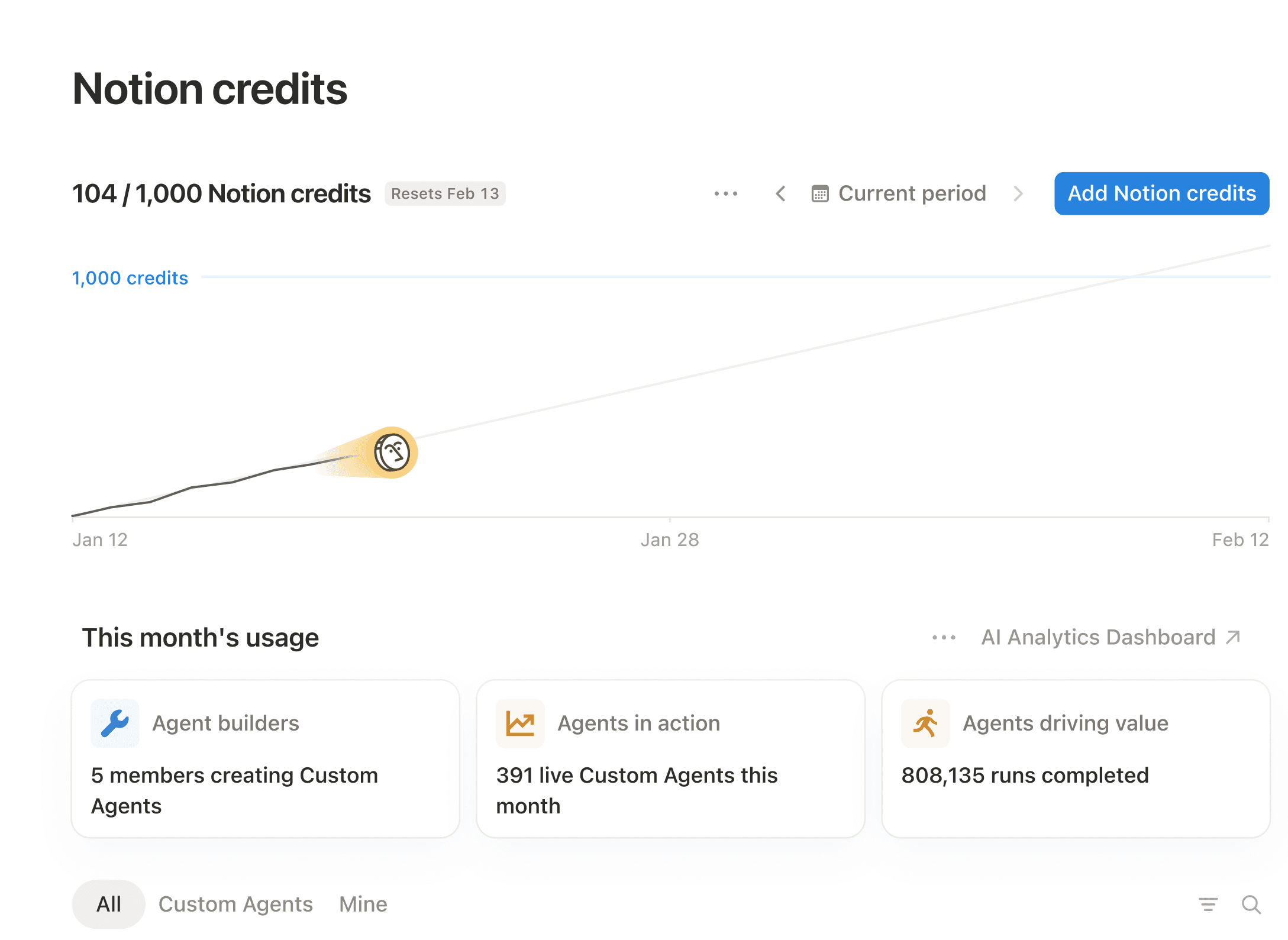
Öffne dein Notion-Guthaben-Dashboard,um zu sehen, welche Agents ausgeführt wurden und wie viel Guthaben jeder einzelne verbraucht hat. Das ist dein Ausgangswert für einen sicheren ersten Kauf.

Finde deinen Ausgangswert, bevor du skalierst
Hier sind einige Möglichkeiten, wie du die richtige Guthabenhöhe für deine Einrichtung bestimmen kannst:
Beginne mit deinen am häufigsten genutzten Agent: Identifiziere die Custom Agents, auf die sich dein Team am meisten stützt. Sie machen wahrscheinlich den Großteil deiner Ausgaben aus und geben dir einen soliden Ausgangswert.
Berücksichtige die Häufigkeit, nicht nur die Komplexität: Ein einfacher Agent, der stündlich ausgeführt wird, kann im Laufe der Zeit mehr kosten als ein komplexer Agent, der wöchentlich ausgeführt wird. Multipliziere die Kosten pro Ausführung mit den erwarteten monatlichen Ausführungen, um eine klarere Schätzung zu erhalten.
Überprüfe dies zunächst monatlich: Die Nutzung wird sich ändern, wenn dein Team Agents erstellt und verfeinert. Wenn du dein Dashboard in der Anfangsphase jeden Monat überprüfst, kannst du die Dinge besser abstimmen. Sobald sich die Dinge stabilisiert haben, kannst du weniger häufig nachsehen.
Wenn du bereit bist, klicke im Dashboard auf Notion-Guthaben hinzufügen. Du siehst voreingestellte Stufen, die bei einigen Hundert beginnen und bis zu mehreren Tausend reichen. Wenn du mit einem Support-Team zusammenarbeitest, kann es dir bei der Planung helfen und dir zusätzliche Optionen aufzeigen.

Es ist verlockend, die Erstellung am ersten Tag für alle zu öffnen, aber wenn du mit einer kleineren Gruppe beginnst, kannst du zuerst ein starkes Fundament aufbauen.
Fange klein an: Beginne mit einer Handvoll Teamleiter/-innen mit klaren Anwendungsfällen für die Automatisierung. Gib ihnen Raum, um die ersten Agents zu erstellen und zu verfeinern.
Finde heraus, was funktioniert: Du wirst schnell sehen, welche Workflows einen Mehrwert schaffen und welche Leitlinien erforderlich sind. Verwandle diese frühen Erfolge in ein Playbook.
Skaliere mit Zuversicht: Erweitere schrittweise, damit jeder neue Creator auf bewährten Mustern aufbaut und dein Team im Laufe der Zeit schneller vorankommt.
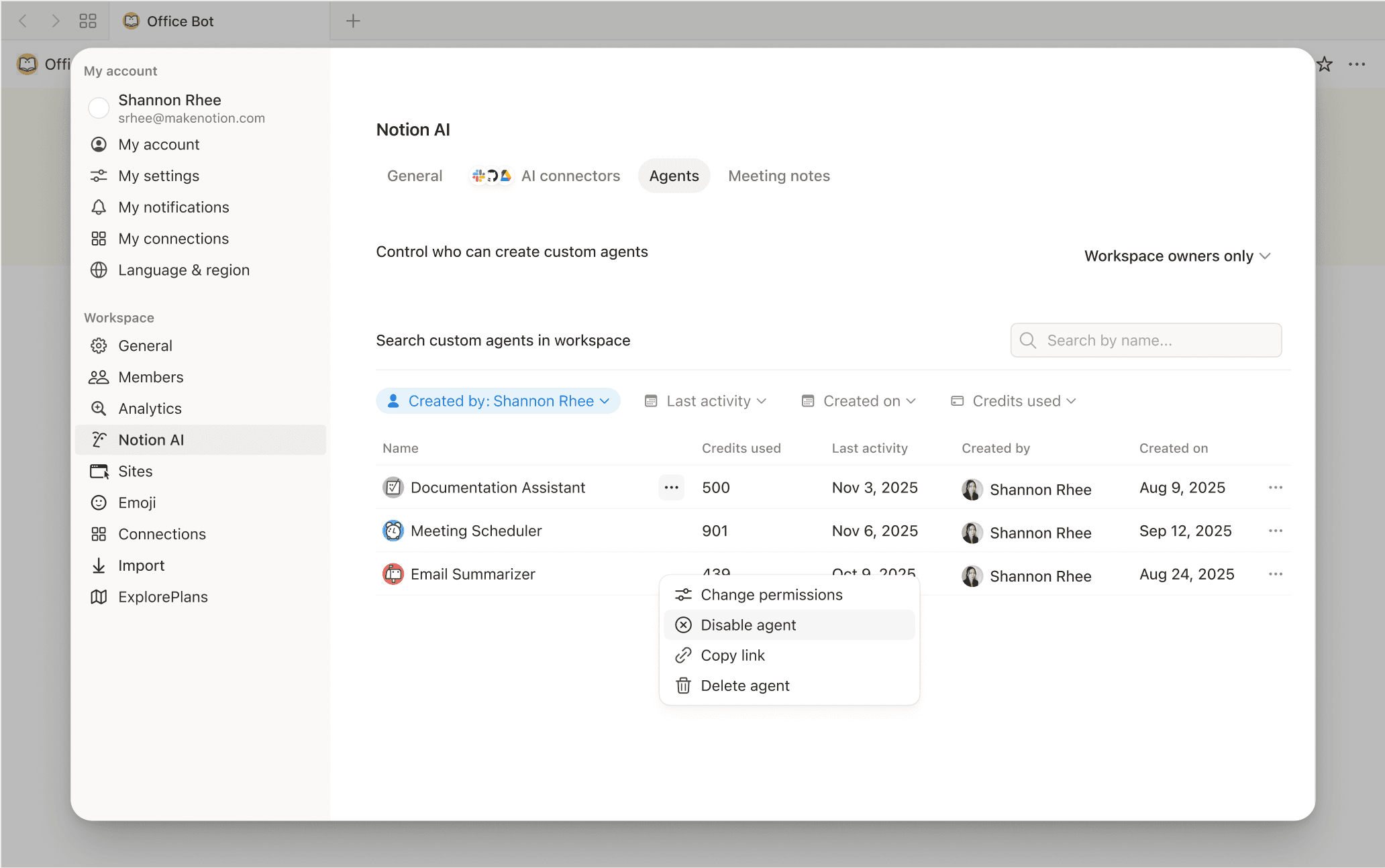
Um den Zugriff auf die Erstellung zu steuern, gehe zu Einstellungen → Notion-KI → Agents. Du kannst den Zugriff für alle freigeben oder ihn auf bestimmte Gruppen beschränken. Freigabe und Berechtigungen für Custom Agents.

Guthabenlimits pro Agent geben deinen Creators Raum, um zu erstellen und zu iterieren, während die Gesamtausgaben vorhersehbar bleiben. Du legst eine Obergrenze fest, und wenn ein Agent diese erreicht, pausiert er eigenständig und der Creator wird benachrichtigt, damit er Anpassungen vornehmen kann.
Ein paar Tipps, um die Limits richtig festzulegen:
Beginne mit der tatsächlichen Nutzung plus einem kleinen Puffer: Es ist einfach, ein Limit zu erhöhen, sobald ein Agent seinen Wert unter Beweis gestellt hat. Überprüfe dies zunächst monatlich und passe es dann an, wenn die Nutzung vorhersehbarer wird.
Lege mit dem Enterprise Plan ein Standardlimit für alle Agents fest: Du kannst zum Beispiel für jeden Agent ein Limit von 1.000 Guthabenpunkten festlegen. So hast du eine breite Abdeckung, ohne jeden Agent einzeln konfigurieren zu müssen, während du bei Bedarf trotzdem Spielraum für Erhöhungen hast.
Teile die Verantwortung mit den Creators: Creators können Limits für ihre eigenen Agents festlegen, daher liegt es nicht allein an dir. Wenn sie mehr benötigen, können sie direkt im Produkt eine Erhöhung anfordern, und du erhältst eine Aufforderung, diese zu überprüfen und zu genehmigen.
Wenn du ein Guthabenlimit festlegst, erhält der Creator eine Benachrichtigung, damit er genau weiß, wo er steht.
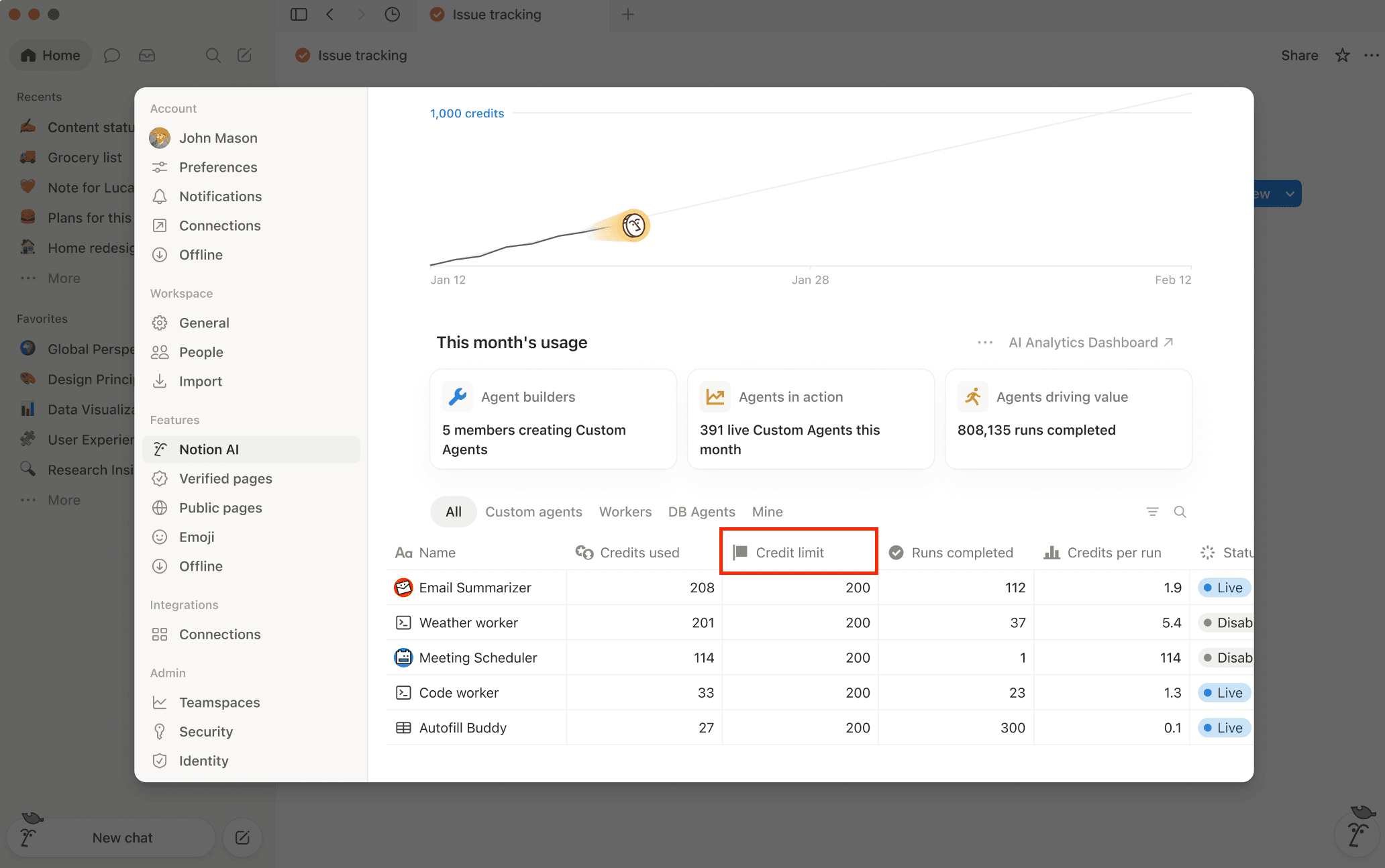
Sobald deine ersten Agents eingerichtet sind und ausgeführt werden, wirst du sehen, was sie tatsächlich leisten. Einige werden zu unverzichtbaren Tools für dein Team; andere benötigen möglicherweise eine Anpassung, um ihr volles Potenzial zu entfalten. Dein Guthaben-Dashboard hilft dir, beides zu erkennen. Es zeigt an, welche Agents ausgeführt werden und wo sich die Ausgaben konzentrieren. Wenn etwas nicht in Ordnung zu sein scheint, klicke darauf, um es genauer zu untersuchen.
Mit dem Insights-Dashboard des Custom Agents haben Creators und Workspace-Admins einen klaren Überblick über die Kosten, die Leistung und die Akzeptanz des jeweiligen Agents. Nutze das Dashboard, um festzustellen, in welchen Bereichen kleine Anpassungen die größte Wirkung erzielen können.
Da Creators dies ebenfalls sehen können, bist du nicht der Einzige, der die Dinge im Blick behält.
Öffne das Dashboard, indem du Insights auf der Chat-Seite eines beliebigen Custom Agents auswählst.
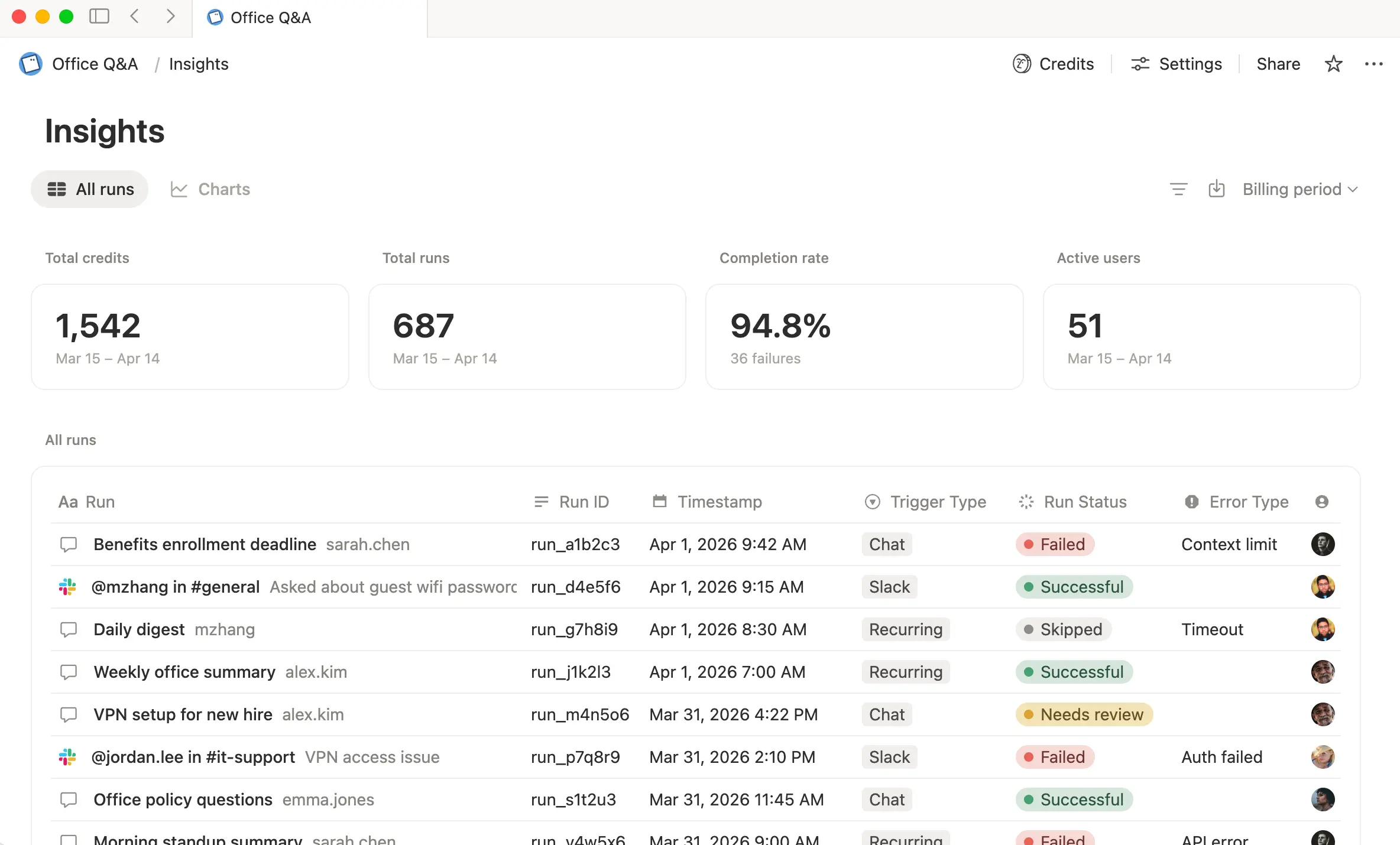
Die Ansicht Alle Chats bietet dir eine detaillierte Ansicht der Aktivitäten eines Agents, darunter Status, Auslöser, verbrauchtes Guthaben, Anzahl der Ausführungen und eingesetztes Modell.
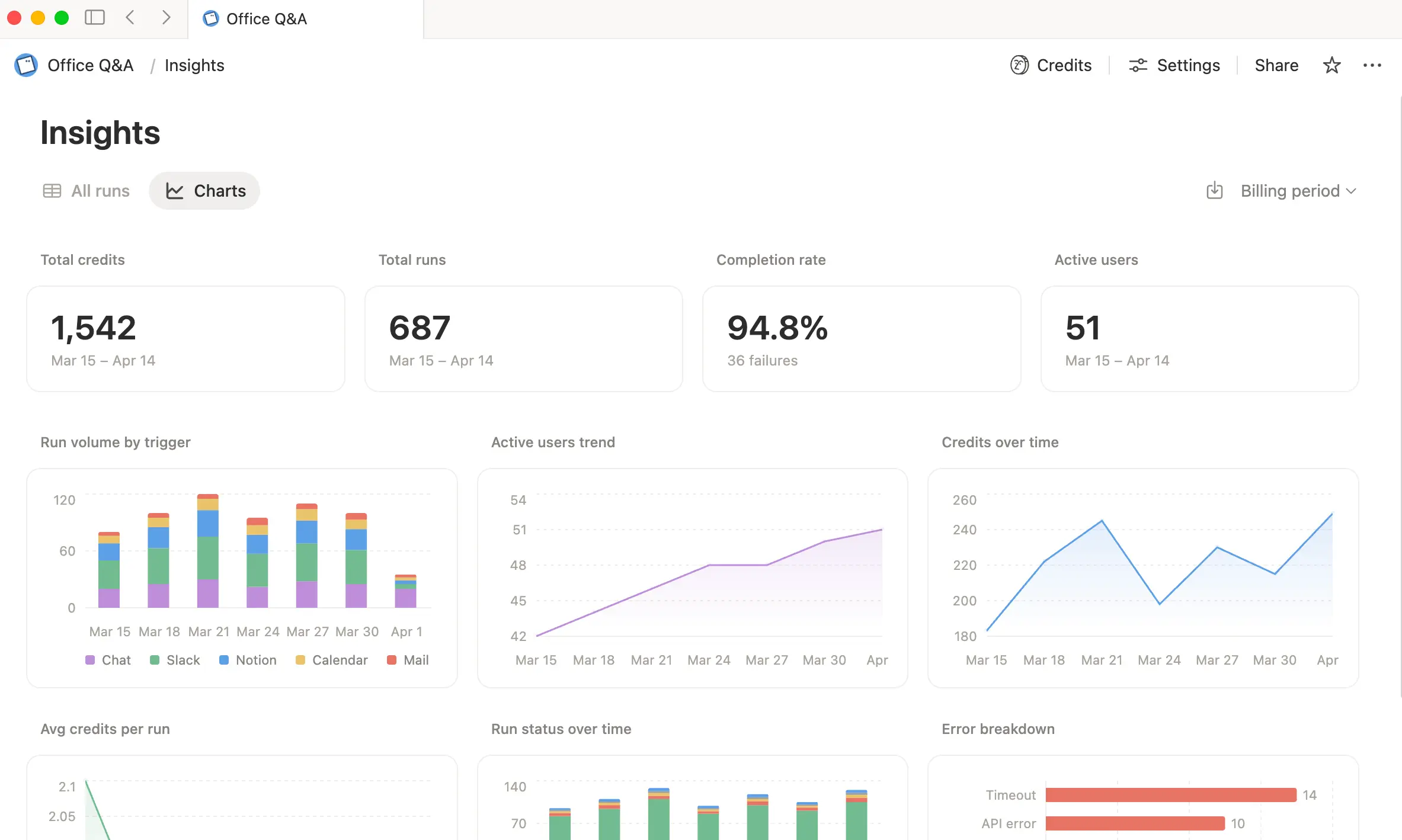
Die Ansicht Diagramme bietet einen allgemeinen Überblick über die Kosten, die Leistung und die Akzeptanz eines Agents im Zeitverlauf.
Hier ein paar Möglichkeiten, wie du Insights effektiv nutzen kannst:
Kosten und Leistung während der Iteration messen: Insights reduziert deine Feedbackschleife. Überprüfe das Guthaben pro Ausführung, nimm eine Änderung vor (Anpassung der Anweisung, anderes Modell, neuer Auslöser) und beobachte, wie sich die Zahlen nach und nach verändern.
Kostenintensive Custom Agents optimieren: Ermittle zuerst im Guthaben-Dashboard die Custom Agents mit den höchsten Ausgaben. Öffne dann Insights, um die kostspieligsten Ausführungen und wiederkehrende Muster zu erkennen. Oft genügt es schon, den Anwendungsbereich zu verringern oder auf ein besser geeignetes Modell umzustellen.
Fehlgeschlagene Ausführungen schneller korrigieren: Wenn eine Ausführung fehlschlägt, weist dich Insights direkt auf die Ursache hin, z. B. einen spezifischen Tool-Aufruf oder fehlenden Zugriff. So ist es einfacher, das zugrunde liegende Problem zu beheben und ein erneutes Auftreten des Fehlers zu verhindern.
Analysiere eine größere Anzahl von Agenten mit CSV-Exporten
Notion benachrichtigt dich, wenn dein Workspace 80 % und 100 % seines monatlichen Guthabens verbraucht hat. So hast du Zeit, Maßnahmen zu ergreifen, bevor irgendetwas angehalten wird.
Wenn die Nutzung höher ausfällt als erwartet, hast du folgende Möglichkeiten:
Guthaben aufladen, um den Betrieb für den Rest des Monats aufrechtzuerhalten
Dein monatliches Guthaben erhöhen, wenn dieses Nutzungsniveau dauerhaft beibehalten werden soll
Wenn du bei 80 % eingreifst, behältst du die Kontrolle und vermeidest Unterbrechungen.
Wenn etwas genauer betrachtet werden muss, kannst du einen einzelnen Agent unter Einstellungen → Notion-KI → Agents deaktivieren, um weitere Untersuchungen durchzuführen.
Best Practices zur Verbesserung von Custom Agents
Deine ersten Agents haben dir echte Daten und echte Erfolge beschert. Das versetzt dich in eine großartige Position, um durchdacht zu expandieren.
Überprüfe dein Guthaben-Budget: Deine ersten Agents sind dein bestes Prognose-Tool. Nimm ihre tatsächliche Nutzung als Grundlage um den Umfang deines nächsten Kaufs mit Zuversicht zu bestimmen.
Erweitere den Zugriff für die Erstellung: Deine Pilotgruppe hat bewiesen, was funktioniert. Denk darüber nach, die Erstellung für mehr Teams zu öffnen, und lass deine Erkenntnisse in klarere Richtlinien für neue Creators einfließen.
Gib positive Erfahrungen weiter: Dokumentiere, welche Agents gute Ergebnisse geliefert haben, wie die Prompts aussahen und welche Randfälle aufgetreten sind. Wenn das nächste Team etwas Ähnliches erstellen möchte, beginnt es mit einem bewährten Muster und nicht von Grund auf neu.

Beginne mit einer Vorlage
Wähle eine von über 10.000 Vorlagen aus unserer Vorlagengalerie aus.
Gibt es etwas, das wir nicht abgedeckt haben?