Mit der Notion-KI das Optimum aus deinem Business Plan-Probe-Abo herausholen
Starte dein Business Plan-Probe-Abo und entdecke die Möglichkeiten der Notion-KI. Verbinde deine Lieblingstools, erfasse Meetings automatisch und nutze den Notion Agent, um Workflows von einem zentralen Ort aus zu erstellen und auszuführen.
Wenn du dich für das Business Plan-Probe-Abo von Notion anmeldest, kannst du die Notion-KI in deinem Workspace erkunden. Sieh dir an, wie die Notion-KI Kontext aus deinen verbundenen Tools nutzt, Meeting-Notizen erfasst und den Notion Agent dabei unterstützt, Aufgaben von Anfang bis Ende zu erledigen.
In dieser Anleitung werden die folgenden Themen erörtert:
Erste Schritte mit Notion Agent
Tools wie Slack und Google Drive verbinden und so mehr Kontext in deinen Workspace bringen
Meetings mit Smart Notes erfassen
Weitere Funktionen in deinem Business Plan nutzen
Der Notion Agent ist dein KI-Teammitglied in Notion. Er kann deinen Workspace und verbundene Tools durchsuchen, Datenbanken erstellen, Seiten aktualisieren, Informationen analysieren und Aufgaben von Anfang bis Ende übernehmen. Wenn du nicht sicher bist, wo du anfangen sollst, kannst du den Notion Agent um Hilfe bitten.
Öffne den Notion Agent, indem du auf das kreisförmige Gesicht-Icon in der unteren rechten Ecke deines Workspace klickst oder Neuer Chat in der Seitenleiste auswählst.
Hier einige Ideen für die ersten Schritte mit dem Notion Agent:
Erstelle eine Datenbank zum Organisieren deiner Arbeit: Beschreibe, was du nachverfolgen möchtest, und dein Agent kann es für dich einrichten. Versuche es mit diesem Prompt: „Erstelle einen Projekt-Tracker mit Besitzer-/innen, Status, Priorität, Frist und einer Möglichkeit, gefährdete Aufgaben zu kennzeichnen.“
Beschreibe, welche Art von Datenbank du benötigst. Notion Agent erstellt sie dann mit den richtigen Eigenschaften, Verknüpfungen, Diagrammen und Ansichten.Erstelle eine strukturierte Seite: Fordere deinen Agent wie folgt auf: „Erstelle eine Seite zur Vorbereitung auf ein Vorstellungsgespräch mit Recherche-Notizen, wichtigen Aspekten meiner Erfahrung, Fragen, die ich stellen möchte, und Platz für Follow-up-Aktionen.“ Dein Agent wird die Seite in die Abschnitte gliedern, die du benötigst.
Web nach Informationen durchsuchen: Bitte deinen Agent, zu einem Thema zu recherchieren und die Ergebnisse in Notion aufzubereiten. Versuche es mit: „Recherchiere zu Tipps für ansprechende Social-Media-Beiträge und erstelle eine Datenbank mit Hooks, Struktur und Ideen für Handlungsaufforderungen.“
Aktiviere die Websuche für externe Einblicke oder deaktiviere sie, um innerhalb der internen Dokumente und Tools zu bleiben.
Wenn das Ergebnis nicht ganz passt, gib dem Notion Agent mehr Kontext oder sag ihm, was er anpassen soll. Mehr dazu erfährst du in unserem Notion Agent-Hilfedokument.

Wie KI-Guthaben während deines Probe-Abos des Business Plans funktioniert
Probe-Abos, die ab dem 19. Oktober 2026 beginnen: Dein Probe-Abo beinhaltet Standard-Guthaben (1.500) und Select-Guthaben (500) pro Monat.
Probe-Abos, die vor dem 19. Oktober 2026 begonnen haben: Wenn dein Probe-Abo am 2. November noch aktiv ist, behältst du deine bestehenden Guthaben-Kontingente bis zu diesem Datum. Am 2. November wird dein Guthabenverbrauch zurückgesetzt und die neuen Kontingente treten in Kraft.
Dies gilt auch, wenn du vor dem 2. November auf einen kostenpflichtigen Plan umgestiegen bist (auch durch ein Upgrade).
Wenn du das gesamte enthaltene KI-Guthaben aufgebraucht hast: Du kannst die Notion-KI weiterhin nutzen, indem du deinen Plan upgradest. Im Rahmen deines Probe-Abos kannst du kein zusätzliches KI-Guthaben erwerben.
Erfahre mehr darüber, wie du dein KI-Guthaben verwaltest→
Verbinde Tools wie Google Drive, Slack oder Microsoft Teams mit der Notion-KI. Sobald die Verbindung hergestellt ist, kann der Notion Agent die Dokumente, Unterhaltungen und Dateien durchsuchen, die dein Team bereits nutzt. Du musst diese Informationen also nicht selbst suchen und in Notion kopieren.
Richte einen Konnektor ein, indem du zu Einstellungen gehst und Notion-KI auswählst. Wähle aus den verfügbaren Workspace‑KI‑Konnektoren den gewünschten aus, genehmige die Berechtigungen und warte, bis die anfängliche Indizierung abgeschlossen ist.
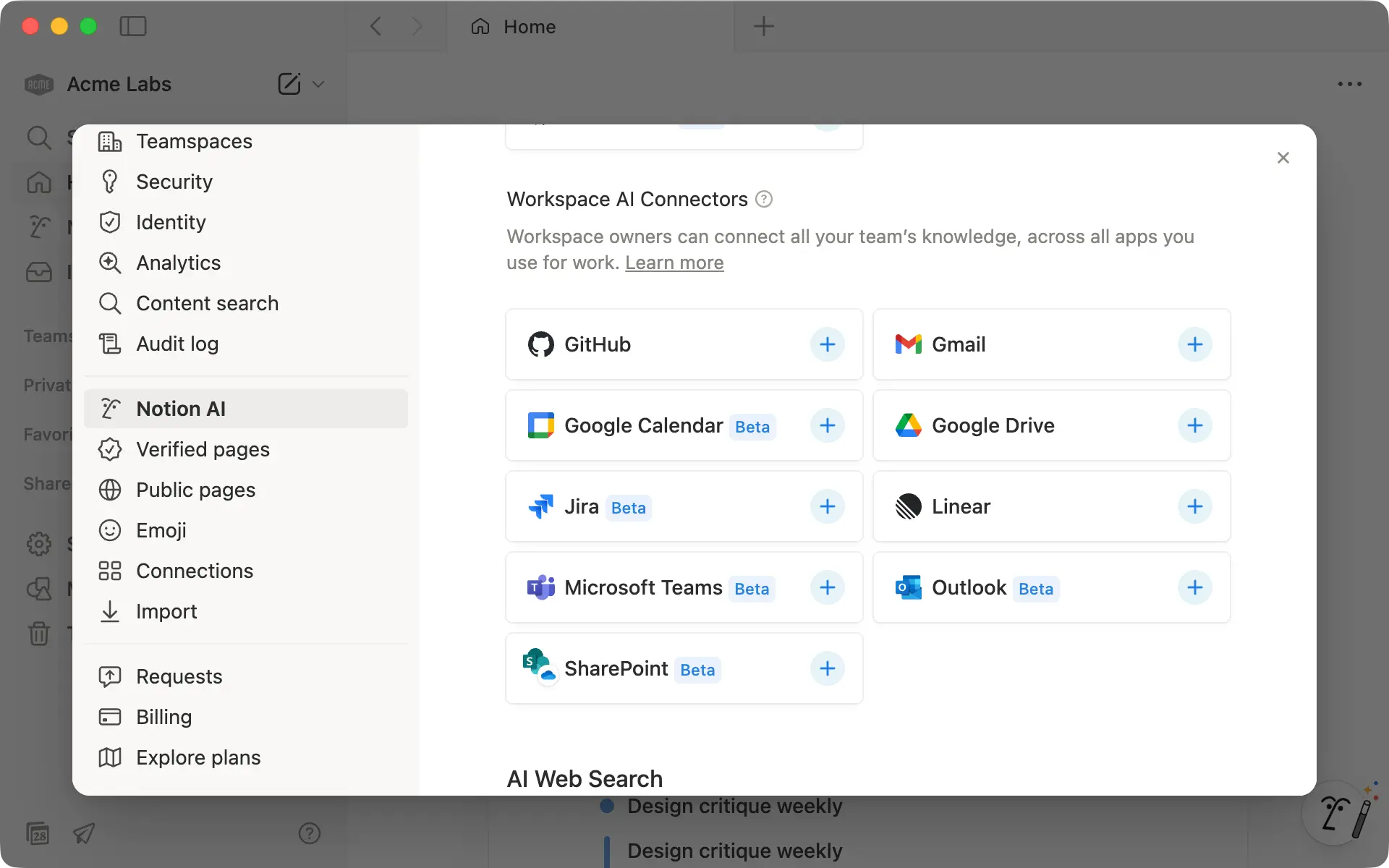
Wenn beispielsweise Google Drive verbunden ist, kannst du den Notion Agent auffordern, einen Kampagnen-Tracker anhand deiner vorhandenen Ordner zu erstellen. Versuche es mit diesem Prompt: „Sieh dir die Kampagnenordner in meinem Google Drive an und erstelle einen Kampagnen-Tracker. Jede Zeile sollte mit dem entsprechenden Ordner verlinkt sein und den Namen, den Status und das Startdatum der Kampagne enthalten.“
Wenn du auch Slack verbindest, kann der Notion Agent alle kürzlichen Team-Updates nutzen, um Änderungen zu erfassen, die noch nicht in Google Drive übernommen wurden.
Du kannst weitere Tools verbinden, darunter GitHub und Jira, damit der Notion Agent auf umfassenderes Wissen deines Teams zugreifen kann. Sieh dir alle verfügbaren KI-Konnektoren und eine Anleitung zu deren Einrichtung an.
Richte KI-Konnektoren in Zusammenarbeit mit deinem Admin ein
Mit Smart Notes kannst du dein Meeting transkribieren, die Diskussion zusammenfassen und Aktionselemente direkt in Notion erfassen. Sobald das Meeting beendet ist, kann der Notion Agent diese Notizen heranziehen, um Fragen zu beantworten, Follow-up-Aktionen zu finden oder nächste Schritte in Aufgaben umzuwandeln.
Beginne mit einem Routine-Meeting wie einem Team-Stand-up oder einem Vieraugengespräch:
Gib
/meetein, um einen Smart-Notes-Block hinzuzufügen.Klicke auf
Starten, wenn das Meeting beginnt. Klicke aufStoppen, wenn es vorbei ist.Tippe einfach „/meet“ ein oder klicke unten auf einer neuen Notion-Seite auf „Meeting“.
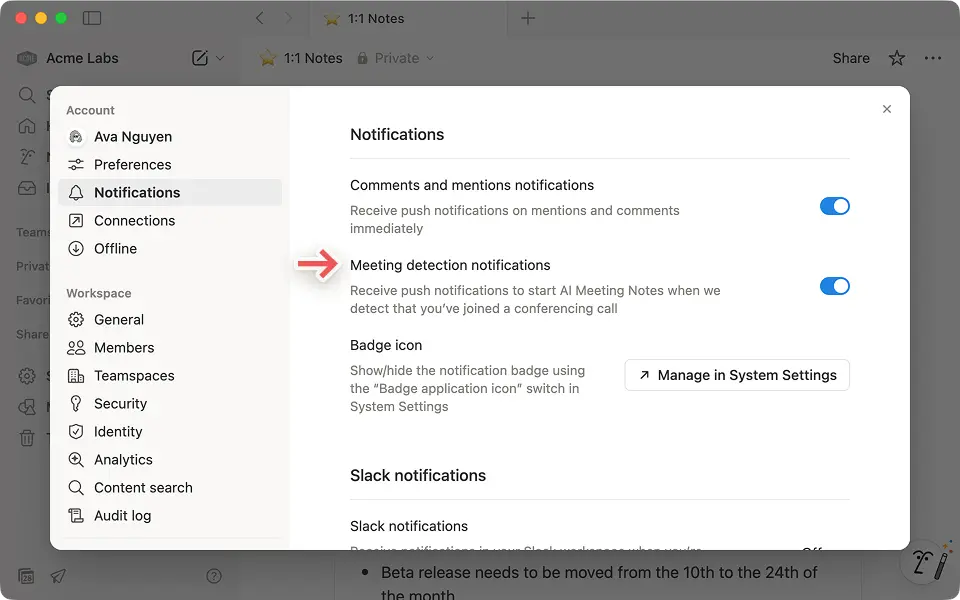
Wenn du Zoom oder Google Meet nutzt, kann Notion erkennen, wann ein Anruf beginnt, und dich daran erinnern, mit der Transkription zu beginnen. Gehe zu Einstellungen → Benachrichtigungen und aktiviere Meeting-Erkennung.
Wer kann auf die meine Smart-Notes-Transkription und -Zusammenfassung zugreifen?
Hier einige Möglichkeiten, wie du Smart Notes noch besser nutzen kannst:
Meeting-Format auswählen: Wähle das am besten zum Gespräch passende Format aus, damit deine Notizen sinnvoll organisiert sind.
 Wähle die Formatoption für dein Meeting aus, damit Notion-KI dein Gespräch effektiver organisieren kann.
Agenda hinzufügen: Füge Themen oder Fragen vor dem Meeting hinzu, damit sich Smart Notes bei der Zusammenfassung auf die geplanten Gesprächsthemen konzentrieren kann.
Den Agent nach vergangenen Meetings fragen: Der Notion Agent kann anhand von früheren Meeting-Notizen Zusammenfassungen erstellen, Updates vorbereiten oder gesprächsübergreifende Themen finden.
Du kannst die Notion-KI hierzu direkt von deinem Workspace aus Fragen zu früheren Meetings stellen. Die Notion-KI gibt klare Antworten aus und fügt dabei auch Links zu den ursprünglichen Gesprächen ein.

Deinen Notion Agent zum Organisieren wiederkehrender Meetings nutzen
Mehr über Smart Notes und Berechtigungen erfahren
Dein Business Plan bietet außerdem weitere Möglichkeiten, Aufgaben in deinem Workspace zu erstellen, zu organisieren und zu verwalten:
Mit KI schreiben und bearbeiten: Nutze die KI, um Inhalte zu organisieren und zu verbessern. Bitte den Notion Agent, Notizen in Gliederungen umzuwandeln, Aktionselemente zu extrahieren, Inhalte zu übersetzen und mehr.
Formulare mit bedingter Logik: Erstelle Formulare, die abhängig von den Antworten einer Person unterschiedliche Fragen anzeigen. Teile sie mit deinem Team, deiner Organisation oder öffentlich.
Synchronisierte Datenbanken: Übertrage Daten aus Jira, GitHub oder Asana in Notion und sorge dafür, dass sie bei veränderter Quelle stets synchron sind.
KI in Datenbanken: Nutze KI-Autofill, um Datenbankeinträge zusammenzufassen, mit Tags zu versehen oder zu kategorisieren. Du kannst auch Formeln generieren, indem du den Zweck der Formel beschreibst.
Nutze KI-Formeln, wenn du weißt, was du erstellen möchtest, aber Hilfe beim Schreiben, Bearbeiten oder Korrigieren benötigst.Sicherheits- und Workspace-Steuerelemente einrichten: Erstelle private Teamspaces, verifiziere Seiten, exportiere PDFs gebündelt und konfiguriere SSO oder SAML.
Wende auf Basis deines Probe-Abos diese Funktionen in der Praxis an. Beginne mit einem vertrauten Workflow, füge die benötigten Tools mitsamt Kontext hinzu und nutze dies als Entwicklungsgrundlage, sobald du dich mit der Notion-KI besser auskennst. Auf unserer Preisseite siehst du, was im Vollzugriff auf Notion-KI alles enthalten ist.

Weitere Ressourcen
Weitere Ideen findest du unter Notion-KI-Anwendungsfälle. Darin ist beschrieben, wie Teams die KI in der Praxis einsetzen.
Beginne mit einer Vorlage
Wähle eine von über 10.000 Vorlagen aus unserer Vorlagengalerie aus.
Gibt es etwas, das wir nicht abgedeckt haben?