Die Zeitleistenansicht ermöglicht eine hochproduktive Planung für dein Team
Die Zeitleiste ist ein neuer Notion-Datenbanktyp, der weit über die Möglichkeiten eines Gantt-Diagramms hinausgeht. Sie bietet dir umfassende Flexibilität bei der Festlegung des Projektumfangs, der Anpassung der zugehörigen Zeitleisten und der Abstimmung deines Workflows.

Teams, die termingebunden arbeiten, können die Zeitleistenansicht verwenden, um ihre Aufgaben und Projekte chronologisch darzustellen. So kannst du deren Umfang und Fristen zentral an einer Stelle anzeigen und hast gleichzeitig die Möglichkeit, Anpassungen vorzunehmen, wenn sich im weiteren Verlauf (unweigerlich) Änderungen ergeben.
Die Zeitleiste ist eine weitere Datenbankansicht, die dir eine Vielzahl von Möglichkeiten zur visuellen Darstellung von Informationen bietet. Sie basiert auf dem klassischen Gantt-Diagramm, bietet jedoch viel mehr Flexibilität und Anpassungsmöglichkeiten. So kannst du beispielsweise eine Datenbank mit all deinen Engineering-Projekten einrichten, die eine Zeitleistenansicht aufweist, um darzustellen, wie lange die Erstellung dauert und wann der Launch erfolgt. All diese Projektseiten in der Zeitleiste kannst du ganz nach deinen Vorstellungen bzw. basierend auf den Projektanforderungen strukturieren.
Mit unflexibler Projektmanagement-Software kommst du angesichts der realen Anforderungen deiner Projekte nicht weit. Änderungen sind mit hohem Aufwand verbunden und stellen Projektmanager/-innen vor die Herausforderung, diese Änderungen zu kommunizieren und jegliche damit verbunden Konsequenzen abzusehen.
Die Zeitleistenansicht behebt dieses Problem, indem sie deinem Team Folgendes bietet:
Flexibilität, Projekte anzuzeigen und nach Bedarf anzupassen – Egal, ob ein Projekt einen Monat oder eine Aufgabe zwei Stunden dauert: Du kannst alles zentral an einer Stelle anzeigen. Und wenn du den Kurs ändern musst? Dann kannst du das gesamte Projekt einfach neu planen oder verschieben.
Vollständige Übersicht über zeitlich zusammenfallende Aufgaben und Priorisierungen – Parallele Arbeitsabläufe helfen deinem Team, Projekte im vorgesehenen Rhythmus abzuschließen. Wie bei einem Gantt-Diagramm zeigt die Zeitleistenansicht Überschneidungen bei Projekten oder Aufgaben an, sodass du P0-Aufgaben priorisieren kannst.
Anpassbare Ansichten auf Basis von Zeitplänen oder Projektelementen – Gehe so weit oder so wenig ins Detail wie nötig. Sieh dir Aufgaben nach Woche oder Monat an, mit allen relevanten Informationen, die du benötigst.
Und wenn du die Darstellung ändern möchtest, kannst du zur Tabellen-, Board-, Listen- oder Kalenderansicht wechseln. Du kannst deine Projekte jederzeit so aufteilen, wie es für dich am sinnvollsten ist. Für Projektmanager/-innen sind insbesondere die Gantt-Funktionen der Zeitleistenansicht interessant. Designer/-innen haben die Möglichkeit, ihre Arbeit auf einem Board darzustellen.
Die Seiten in deiner Zeitleiste sind eine leere Leinwand für ein Projekt – Jede Seite in deiner Zeitleiste kann vollständig angepasst werden, um alle zugehörigen Informationen zum jeweiligen Projekt wie Bilder, Videos, To-do-Listen und Dokumentationen zu speichern.
Da es sich bei der Zeitleistenansicht um eine Art Datenbankansicht handelt, sind dir einige Elemente wahrscheinlich bekannt. Genau wie bei anderen Datenbankansichten hast du folgende Möglichkeiten:
Du kannst Eigenschaften in deiner Zeitleiste anzeigen, indem du auf
•••klickst,Eigenschaftenauswählst und mithilfe des Augen-Symbols angibst, was du anzeigen möchtest. Über dieses Menü kannst du auch alle Eigenschaften ein- und ausblenden und Eigenschaften hinzufügen oder löschen.Du kannst deinen Anforderungen entsprechend filtern und sortieren, um ausschließlich Projekte anzuzeigen, an denen du diese Woche arbeitest.
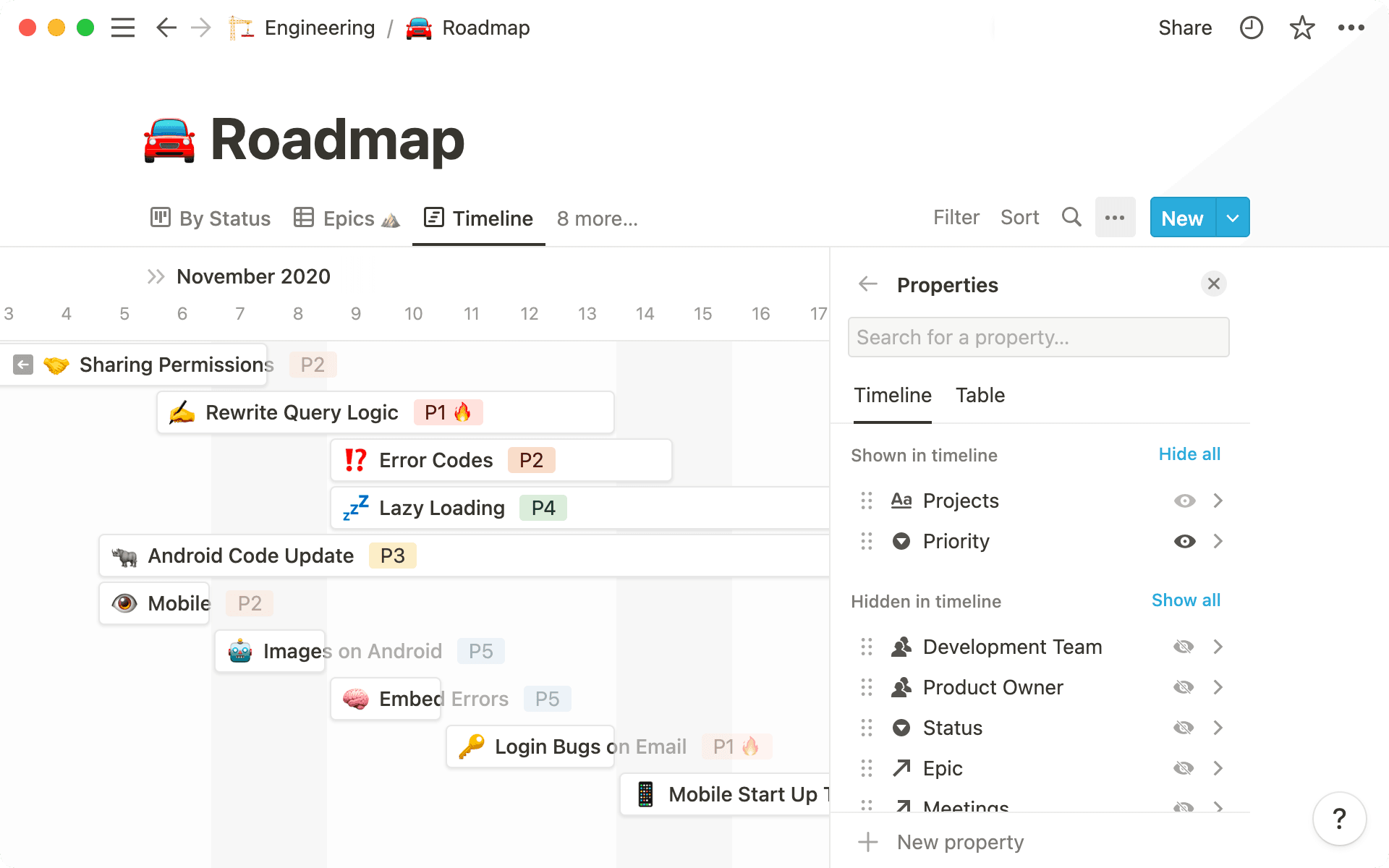
Einige Elemente der Zeitleistenansicht sind jedoch neu. Selbst Benutzern/-innen, die häufig mit Gantt-Diagrammen arbeiten, bieten sich in der Zeitleistenansicht zusätzliche Funktionen. So werden diese verwendet:
Jede Seite muss ein Datum aufweisen – Um auf einer Zeitleiste angezeigt zu werden, benötigen Seiten eine
Datumseigenschaft. Seiten, die zu einer Datenbank mit Zeitleistenansicht hinzugefügt werden, enthalten automatisch eine standardmäßigeDatumseigenschaft, die nicht gelöscht werden kann.Verwende Enddaten und -uhrzeiten – Füge für die
DatumseigenschafteinEnddatumhinzu, um den Umfang eines verlängerten Projekts festzulegen. Du kannst auch die OptionUhrzeit einschließenfür ein Datum aktivieren, um noch detailliertere Angaben zu machen.
Verschiebe Projekte per Drag-and-Drop oder erweitere sie – Verschiebe jegliche Seiten in deiner Zeitleiste nach Bedarf. So kannst du beispielsweise eine Aufgabe auf morgen verschieben oder an einer Seite einer Projektseite ziehen, um dir eine weitere Woche zur Erledigung der Aufgabe einzuräumen. Du kannst Projekte auch nach oben oder unten verschieben, wenn du Prioritäten neu festlegen möchtest.
Kombiniere eine Tabelle mit deiner Zeitleiste – Wenn du dein Zeitleistenlayout erstellst, kannst du die Option
Tabelle anzeigenaktivieren. Daraufhin wird links in der Zeitleistenansicht eine Tabelle angezeigt, in der du je nach den von dir ausgewählten Eigenschaften bestimmte Attribute deiner Seiten sehen kannst. Du kannst dies jederzeit im Menü „Ansichtsoptionen“ unterLayoutoderEigenschaftenändern. Angenommen, in deiner Tabelle ist die Untergruppe des Engineering-Teams aufgeführt, das an dem Projekt arbeitet, sowie der Projektverantwortliche. In der Zeitleiste werden dann die Termine für das Projekt ausgewiesen.
Wähle aus, wie der Kalender angezeigt werden soll – Anstelle der festen Zeitleiste eines typischen Gantt-Diagramms benötigst du möglicherweise andere Zeitleisten, auf denen du deine Arbeit anzeigen kannst (z. B. Aufgaben für den Tag oder große Projekte im Laufe eines Monats). Links neben
< Heute >siehst du die Optionen, mit denen du die Ansicht deiner Zeitleiste ändern kannst. Stunden, Tage, Wochen, Quartale, Jahre. Triff deine Auswahl.Organisiere deine Zeitleiste nach einem beliebigen Datum – Im Menü
•••unterLayoutkannst duZeitleiste nachauswählen, um die verfügbarenDatumseigenschaftenanzuzeigen, nach denen du deine Zeitleiste organisieren kannst. Angenommen, du hast eine Ansicht mit einemEnddatumfür zweiwöchige Sprints oder eine andere Ansicht, die ausschließlich Startdaten zeigt.
Bei der Zeitleiste stehen die Termine eines Projekts bzw. einer Aufgabe im Mittelpunkt, sodass alle wissen, woran wann zu arbeiten ist und dein gesamtes Team auf einen pünktlichen Abschluss hinarbeiten kann.
Sieh dir an, wie Benutzer/-innen die Zeitleistenansicht nutzen. Die entsprechenden Vorlagen kannst du duplizieren und direkt im Workspace deines Teams verwenden. Klicke auf einer dieser Seiten einfach rechts oben auf Duplizieren und wähle den Workspace aus, zu dem du sie hinzufügen möchtest.
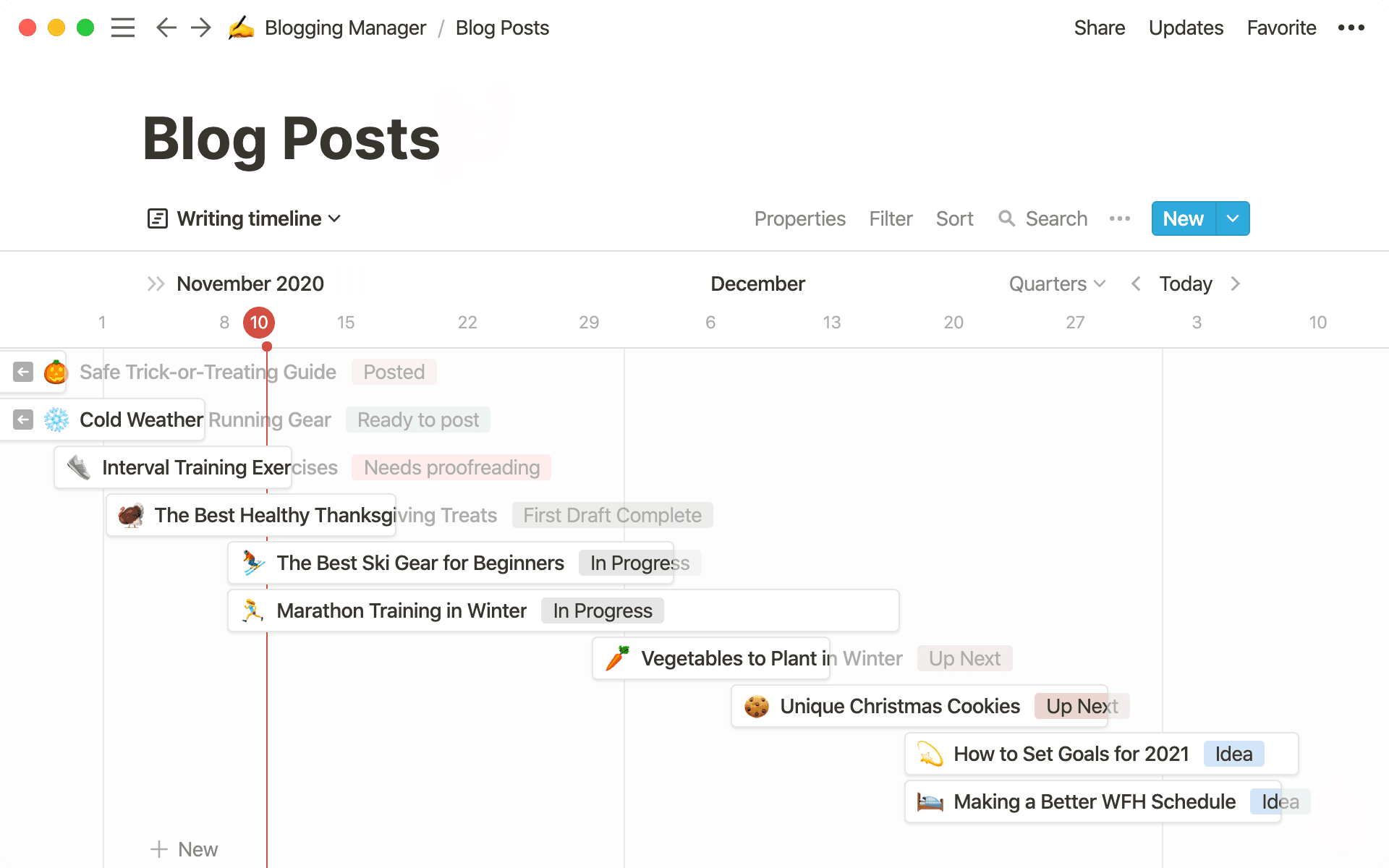
Mit diesem umfassenden Blogging-Plan kannst du alle Phasen deines Prozesses planen und umsetzen, von der Ideenfindung bis zur Veröffentlichung und Promotion. Hier gelangst du zur Vorlage.

Verwende diesen Zeitplan für komplexere Projekte mit mehreren Monaten, um die einzelnen Phasen zu planen. Er umfasst Eigenschaften für Fristen und die Dauer der einzelnen Schritte eines Projekts. Hier kannst du ihn in deinem eigenen Workspace ausprobieren.
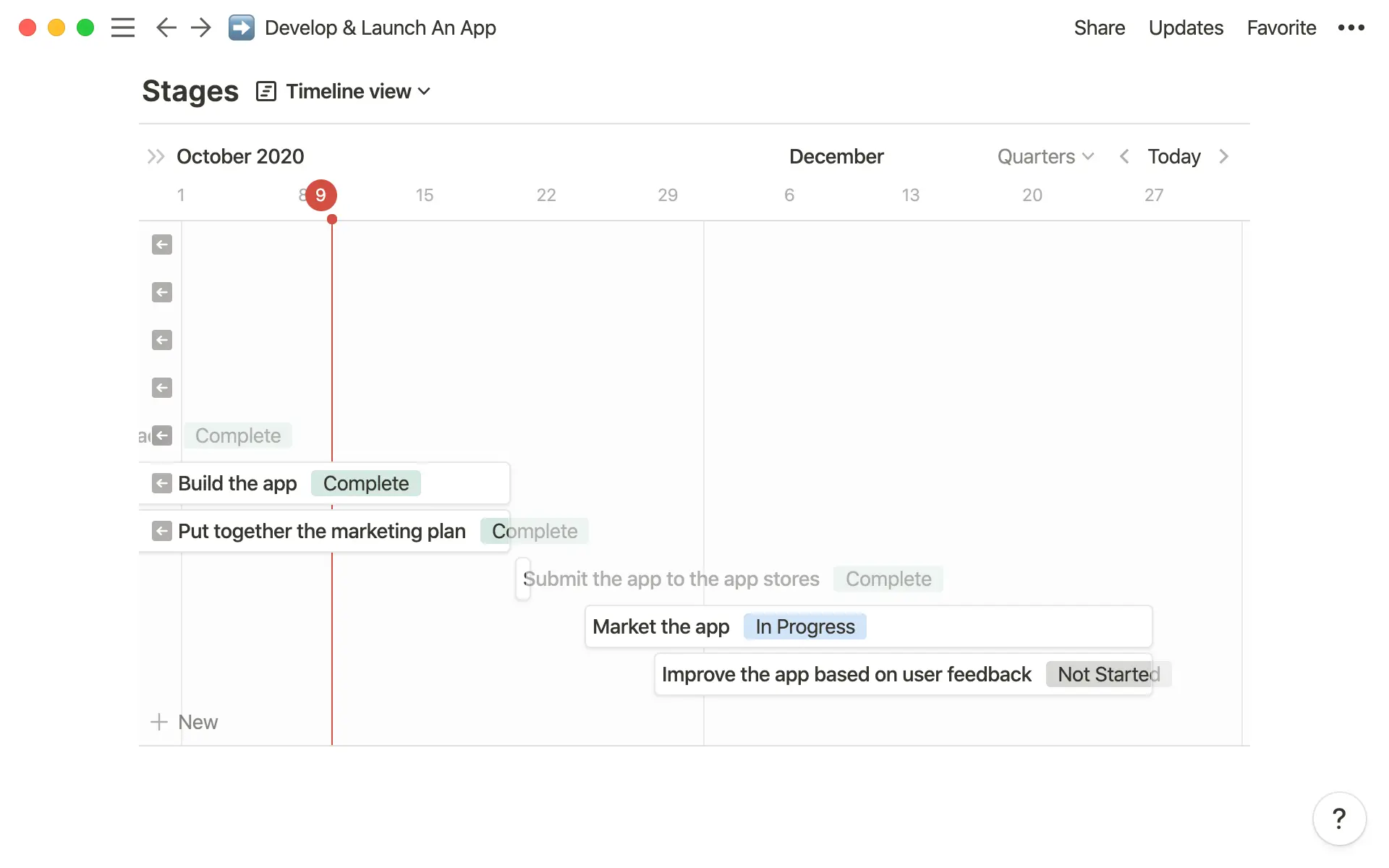
Kombiniere die Phasen eines Projekts mit sämtlichen Einzelschritten und Unteraufgaben mithilfe dieser Zeitleiste zur Veröffentlichung von Apps (die für jedes Projekt verwendet werden kann). Hier kannst du es selbst ausprobieren.
Unter notion.so/de/templates findest du weitere Vorlagen. Alle wichtigen Details zur Verwendung der Zeitleiste erfährst du hier in unserem Hilfe-Center. Wir hoffen, dass dies deinem gesamten Team – und den anderen Teams, mit denen ihr zusammenarbeitet – hilft, auf Kurs zu bleiben!
Beginne mit einer Vorlage
Wähle eine von über 10.000 Vorlagen aus unserer Vorlagengalerie aus.
Gibt es etwas, das wir nicht abgedeckt haben?