Saca el máximo provecho de tu período de prueba del Plan Business con la IA de Notion
Inicia tu período de prueba del Plan Business y explora lo que puedes hacer con la IA de Notion. Conecta tus herramientas favoritas, captura reuniones automáticamente y usa el agente de Notion para crear y ejecutar flujos de trabajo desde un solo lugar.
Cuando te registras para el período de prueba del Plan Business de Notion, puedes explorar la IA de Notion en tu espacio de trabajo. Mira cómo utiliza el contexto de tus herramientas conectadas, captura notas de reuniones y ayuda al agente de Notion a gestionar tareas de principio a fin.
En esta guía aprenderás a hacer las siguientes tareas:
Iniciar el uso del agente de Notion
Conectar herramientas, como Slack y Google Drive, para aportar más contexto a tu espacio de trabajo
Capturar reuniones con el Anotador con IA
Usar otras funciones incluidas en tu Plan Business
El agente de Notion es tu compañero de equipo con IA dentro de Notion. Puede realizar búsquedas en tu espacio de trabajo y en las herramientas conectadas, crear bases de datos, actualizar páginas, analizar información y encargarse de tareas de principio a fin. Si no sabes por dónde empezar, pregúntale a tu agente en qué puede ayudarte.
Para abrir el agente de Notion, haz clic en el ícono circular con una cara en la esquina inferior derecha de tu espacio de trabajo o selecciona Nuevo chat en la barra lateral.
Aquí tienes algunas formas de empezar a usar el agente de Notion:
Crea una base de datos para organizar tu trabajo: Describe aquello de lo que quieres hacer un seguimiento y tu agente podrá configurarla por ti. Prueba con: “Crea un rastreador de proyectos con un propietario, estado, prioridad, fecha límite y una forma de marcar el trabajo que está en riesgo”.
Describe el tipo de base de datos que necesitas y el agente de Notion la creará con las propiedades, las relaciones, los gráficos y las vistas correctas.Crea una página estructurada: Pídele a tu agente: “Crea una página de preparación para una entrevista con notas de investigación, puntos clave sobre mi experiencia, preguntas que quiero hacer y espacio para acciones de seguimiento”. Tu agente organizará la página en las secciones que necesites.
Busca información en la web: Pídele a tu agente que investigue un tema y organice lo que encuentre en Notion. Prueba con: “Investiga consejos para crear publicaciones atractivas en redes sociales y crea una base de datos con ideas de ganchos, estructura y llamadas a la acción”.
Activa la búsqueda en la web para obtener información externa o desactívala para mantenerte dentro de tus herramientas y documentos internos.
Si el resultado no es exactamente lo que esperabas, dale más contexto a tu agente o dile qué ajustar. Descubre más en nuestro documento de ayuda del agente de Notion.

Cómo funcionan los créditos de IA durante tu período de prueba del Plan Business
Períodos de prueba que comienzan el 19 de octubre de 2026 o después: Tu período de prueba incluye 1 500 créditos Standard y 500 créditos Select por mes.
Períodos de prueba que comenzaron antes del 19 de octubre de 2026: Si tu período de prueba sigue activo el 2 de noviembre, mantendrás tus asignaciones de crédito existentes hasta esa fecha. El 2 de noviembre, tu uso de créditos se restablecerá y entrarán en vigor las nuevas asignaciones.
Esto se aplica incluso si has cambiado a un plan de pago o has mejorado tu plan antes del 2 de noviembre.
Si utilizas todos tus créditos incluidos: Puedes seguir usando la IA de Notion al mejorar tu plan. No se pueden comprar créditos de IA adicionales durante un período de prueba.
Descubre más sobre cómo administrar tus créditos de IA→
Conecta herramientas como Google Drive, Slack o Microsoft Teams a la IA de Notion. Una vez conectadas, el agente de Notion puede buscar en los documentos, las conversaciones y los archivos que tu equipo ya utiliza, para que no tengas que buscar y copiar esa información en Notion tú mismo.
Para configurar una Conexión de la IA, ve a Configuración y selecciona IA de Notion. Elige entre las Conexiones de la IA disponibles para el espacio de trabajo, aprueba los permisos y espera a que finalice la indexación inicial.
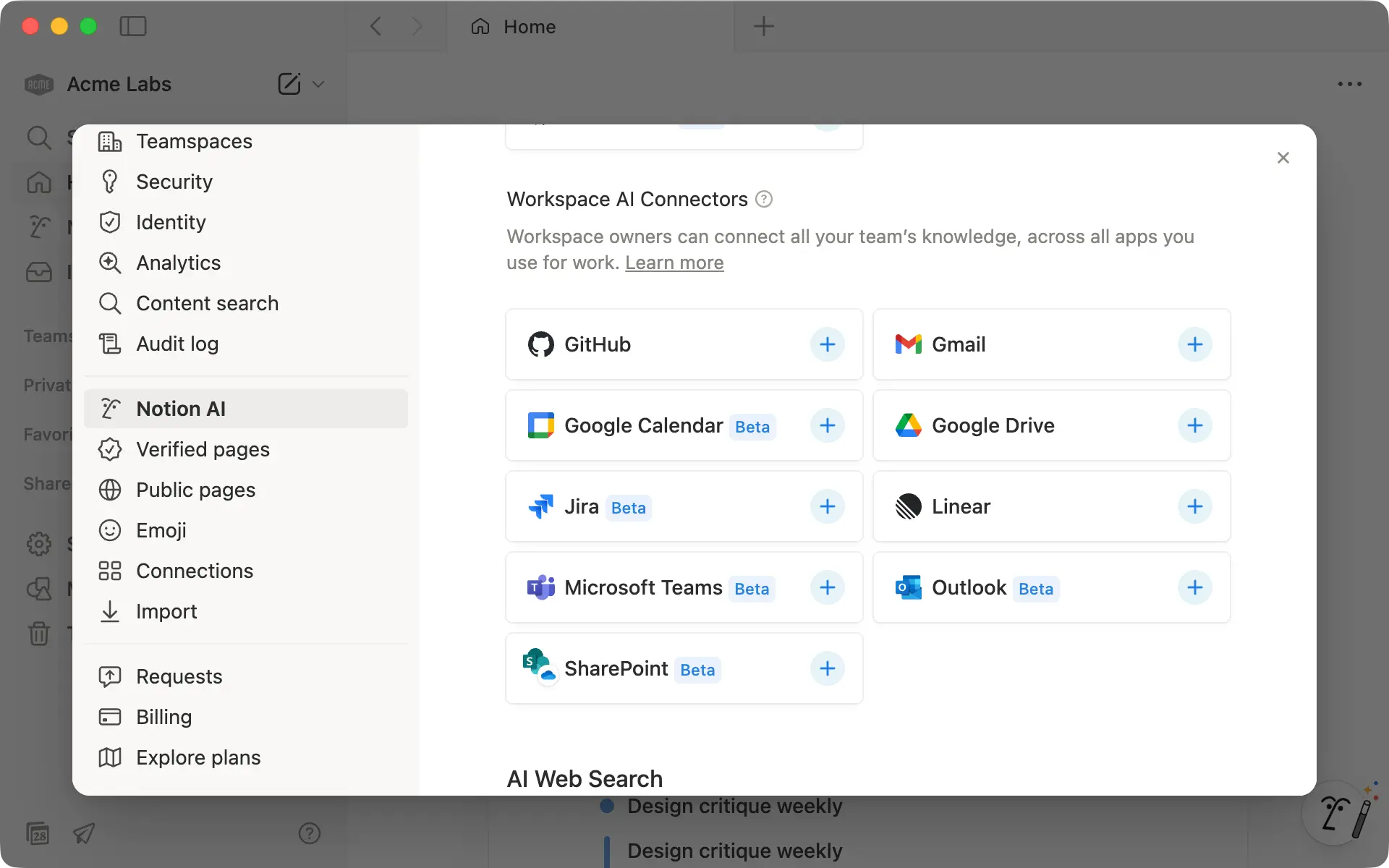
Por ejemplo, con Google Drive conectado, pídele a tu agente que cree un rastreador de campañas a partir de tus carpetas existentes. Prueba con: “Busca en las carpetas de campañas de mi Google Drive y crea un rastreador de campañas. Cada fila debe enlazar a su carpeta correspondiente e incluir el nombre de la campaña, el estado y la fecha de lanzamiento”.
Si también conectas Slack, el agente de Notion puede usar las actualizaciones recientes del equipo para detectar cambios que aún no se han reflejado en Google Drive.
Puedes conectar más herramientas, incluidas GitHub y Jira, para darle al agente de Notion acceso a más conocimientos de tu equipo. Consulta todas las Conexiones de la IA disponibles y cómo configurarlas.
Trabaja con tu admin para configurar Conexiones de la IA
El Anotador con IA puede transcribir tu reunión, resumir la conversación y capturar elementos de acción directamente en Notion. Una vez que termine la reunión, el agente de Notion puede usar esas notas para responder preguntas, encontrar seguimientos o convertir los próximos pasos en tareas.
Comienza con una reunión rutinaria, como una standup de equipo o una sesión 1:1:
Escribe
/reuniónpara agregar un bloque del Anotador con IA.Haz clic en
Iniciarcuando comience la reunión. Haz clic enDetenercuando termine.Para comenzar, simplemente escribe “/reunión” o haz clic en la opción "Reunión" en la parte inferior de una página nueva de Notion.
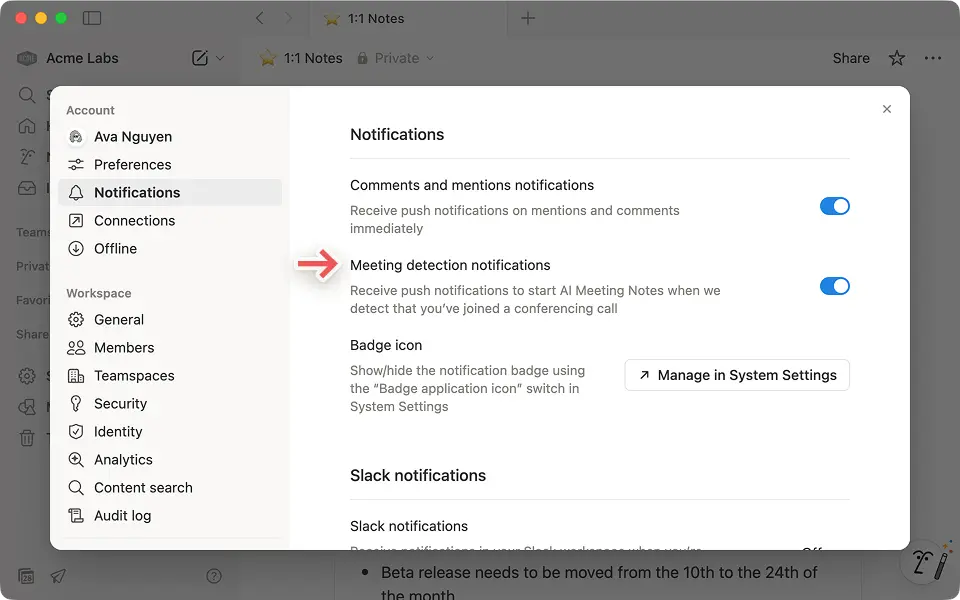
Si usas Zoom o Google Meet, Notion puede detectar cuándo comienza una llamada y recordarte que empieces a transcribir. Ve a Configuración → Notificaciones y activa Detección de reuniones.
¿Quién puede acceder a la transcripción y al resumen del Anotador con IA?
Aquí tienes algunas formas de aprovechar al máximo el Anotador con IA:
Elige un formato de reunión: Selecciona el formato que mejor se adapte a la conversación para que tus notas estén organizadas de manera útil.
 Elige la opción de formato para tu reunión para que IA de Notion pueda organizar tu conversación de manera más efectiva.
Agrega una agenda: Agrega temas o preguntas antes de la reunión para ayudar a que el Anotador con IA enfoque el resumen en lo que planeaste cubrir.
Pregúntale a tu agente de Notion sobre reuniones pasadas: Tu agente de Notion puede usar notas de reunión anteriores para crear resúmenes, preparar actualizaciones o encontrar temas comunes en las conversaciones.
Puedes preguntarle a la IA de Notion sobre reuniones anteriores directamente desde tu espacio de trabajo. Proporciona respuestas claras e incluye enlaces a las conversaciones originales.

Usa tu agente de Notion para organizar reuniones recurrentes
Descubre más sobre el Anotador con IA y los permisos
Tu Plan Business también incluye más formas de crear, organizar y gestionar el trabajo en todo tu espacio de trabajo:
Escribe y edita con IA: Usa la IA para organizar y mejorar el contenido. Pídele al agente de Notion que convierta notas en esquemas, extraiga elementos de acción, traduzca contenido y más.
Formularios con lógica condicional: Crea formularios que muestren diferentes preguntas según las respuestas de cada persona. Compártelos con tu equipo, organización o el público general.
Bases de datos sincronizadas: Trae datos de Jira, GitHub o Asana a Notion y mantenlos sincronizados a medida que la fuente cambia.
IA en base de datos: Usa Autocompletado con IA para resumir, etiquetar o categorizar entradas de base de datos. También puedes generar fórmulas describiendo lo que quieres que haga la fórmula.
Usa las fórmulas de IA cuando sepas lo que quieres crear, pero necesites ayuda para escribirlo, editarlo o corregirlo.Configura la seguridad y los controles del espacio de trabajo: Crea espacios de equipos privados, verifica páginas, exporta archivos PDF en forma masiva y configura SSO o SAML.
Usa tu período de prueba para poner estas funciones en práctica. Inicia el proceso con un flujo de trabajo que conozcas, agrega las herramientas y el contexto que necesita, y sigue avanzando a partir de ahí a medida que te sientas más cómodo con la IA de Notion. Consulta nuestra página de precios para ver qué incluye el acceso completo a la IA de Notion.

Más recursos
Para obtener más ideas, explora los casos de uso de la IA de Notion para ver cómo los equipos están aplicando la IA en su trabajo.
Empieza con una plantilla
Explora más de 10 000 plantillas en nuestra galería de plantillas
¿Hay algo que no hayamos abordado?