HIPAA-määritykset
Lue, miten saat Notion-työtilasi HIPAA-yhteensopivaksi ja otat HIPAA-yhteensopivuuden käyttöön.
Siirry usein kysyttyihin kysymyksiinHealth Insurance Portability and Accountability Act (HIPAA) on vuonna 1996 säädetty Yhdysvaltain liittovaltion laki, joka edellyttää, että suojatut terveydenhuollon tiedot (PHI) on suojattava ja niitä on käsiteltävä luottamuksellisesti. Tätä sovelletaan kattaviin tahoihin, kuten terveydenhuollon tarjoajiin, terveydenhuoltosuunnitelmiin ja terveydenhuollon selvityskeskuksiin sekä niiden liikekumppaneihin.
Tässä artikkelissa käymme läpi ne vaaditut tuoteasetukset, jotka sinun tulee määrittää, jotta Notion-työtilasi on HIPAA-yhteensopiva.

Huomio: Notionin Business Associate Agreement (BAA) säätelee Notion-palveluun tallennettujen henkilökohtaisten terveystietojen (PHI) suojaamista. Ollaksesi oikeutettu allekirjoittamaan Notionin BAA-sopimuksen, sinun on tilattava Enterprise-sopimus.
BAA-sopimus ei kata mitään Beta-palveluita, eikä niitä siksi saa käyttää tai ottaa käyttöön tavalla, jossa käsitellään suojattuja terveystietoja.
Jos tämän sivun kieli ja BAA-sopimuksen kieli ovat ristiriidassa keskenään, BAA-sopimus on ensisijainen.
Notionin tukiasetukset | |
|---|---|
Pääsynhallinta Toteuta tekniset käytännöt ja menettelyt sähköisille tietojärjestelmille, jotka ylläpitävät sähköisiä suojattuja terveystietoja, jotta pääsy sallitaan vain niille henkilöille tai ohjelmistoille, joille on myönnetty käyttöoikeudet. | Notionin SAML SSO perustuu SAML 2.0 -standardiin, joka yhdistää Identity Providerisi (IdP) ja työtilasi helpottaakseen ja turvatakseen kirjautumista. Notion tukee virallisia SAML SSO -määrityksiä seuraavien palveluiden kanssa: Azure, Google, Gusto, Okta, OneLogin ja Rippling. Aloittaaksesi SAML SSO:n käytön Notionin kanssa, sinun tulee suorittaa seuraavat vaiheet: • Vahvista sähköpostidomain(isi):Käyttääksesi edistyneitä suojausominaisuuksia sinun on vahvistettava sähköpostidomainisi omistajuus. Tämä on automatisoitu prosessi, jossa domainisi DNS-asetuksiin lisätään TXT-tietue omistajuuden vahvistamiseksi. • Ota SAML SSO käyttöön:Tämä ottaa ominaisuuden käyttöön ja viimeistelee määrityksen. Lisätietoja SAML SSO -määrityksen viimeistelystä saat lukemalla tämän artikkelin. • Muuta /oletus-kirjautumistapaa:Kun SAML SSO otetaan käyttöön ensimmäistä kertaa, oletuskirjautumistavaksi asetetaan • Linkitä muita työtiloja:Jos sinulla on useampi kuin yksi työtila, jonka haluat määrittää SSO:n kanssa, voit tehdä sen ottamalla yhteyttä osoitteeseen [email protected]. Kun määritykset on tehty oikein, kaikkien työtilaasi kirjautuvien jäsenten on käytettävä vahvistettua verkkotunnusta, ja heidät on todennettava Identity Providerisi kautta. Enterprise-työtilan omistajat voivat ohittaa tämän käyttämällä vaihtoehtoista kirjautumistapaa, jos IdP/SAML SSO -palvelussa ilmenee häiriö. |
Yksilöllinen käyttäjätunniste Määritä yksilöllinen nimi ja/tai numero käyttäjän tunnistamista ja seurantaa varten. | Notionilla on SCIM-API, jota voidaan käyttää jäsenten ja ryhmien tarjoamiseen, hallintaan ja poistamiseen. Työtilan omistajat löytävät tarvittavan API-avaimen siirtymällä kohtaan Katso SCIM-dokumentaatiomme saadaksesi uusimmat tiedot siitä, miten voit käyttää Notionin SCIM-rajapintaa. Notion tukee virallisia SCIM-sovelluksia Google, Gusto, Okta, OneLogin ja Rippling kanssa. |
Hätäkäyttömenettely Laadi (ja toteuta tarvittaessa) menettelytavat tarvittavien sähköisten suojattujen terveystietojen hankkimiseksi hätätilanteessa. | Sisältöhaku tarjoaa Enterprise-työtilojen omistajille selkeän näkymän työtilan sisältöön, mikä parantaa sen hallintaa ja auttaa ratkaisemaan sivujen käyttöoikeusongelmia. Sen avulla voit: Ota Notion Mail- ja Notion Calendar -palveluille käyttöön HIPAA-yhteensopivuus Google Workspacen kanssa. |
Automaattinen uloskirjautuminen Toteuta sähköiset menettelytavat, jotka päättävät sähköisen istunnon ennalta määrätyn toimettomuusajan jälkeen. | Aseta mukautettu Istunnon kesto: Enterprise-sopimuksen hallituilla käyttäjillä Notionin Istunnon kesto on oletuksena 180 päivää. Työtilan omistajat voivat mukauttaa Istunnon kestoa 1 tunnista 180 päivään. Pakota hallittujen käyttäjien uloskirjautuminen: Pakota uloskirjautuminen yksittäisille käyttäjille tai kaikille työtilan käyttäjille kerralla. Pakota salasanan nollaus: Pakota salasanan nollaus yksittäisille käyttäjille tai kaikille työtilan käyttäjille kerralla. Jos poistat käyttäjän käytöstä SCIM:n kautta, hänet poistetaan työtilasta ja hänen istuntonsa päätetään. |
Tarkastuskontrollit Toteuta laitteisto-, ohjelmisto- ja/tai menettelymekanismit, jotka tallentavat ja tutkivat toimintaa tietojärjestelmissä, joissa käsitellään sähköisiä suojattuja terveydenhuollon tietoja. | Enterprise-työtilan omistajilla on pääsy tarkastuslokiin kohdasta Tämä voi olla erityisen hyödyllistä mahdollisten tietoturvaongelmien tunnistamisessa, epäilyttävän toiminnan tutkimisessa ja käyttöoikeusongelmien vianmäärityksessä. Työtilan tarkastusloki voidaan viedä CSV-muodossa. Enterprise-asiakkaat voivat myös hyödyntää Data Loss Prevention (DLP) -kumppaniyhteyksiä arkaluonteisten tietojen löytämiseksi, luokittelemiseksi ja suojaamiseksi Notionissa. Ota Notion Mail- ja Notion Calendar -palveluille käyttöön HIPAA-yhteensopivuus Google Workspacen kanssa. |
Eheyden valvonta Toteuta käytännöt ja menettelytavat sähköisten suojattujen terveydenhuollon tietojen suojaamiseksi epäasianmukaiselta muuttamiselta tai tuhoamiselta. | Poista julkinen sivujen jakaminen käytöstä: Tämä poistaa käytöstä "Jaa verkkoon" -vaihtoehdon jokaisen tämän työtilan sivun jakamisvalikosta. • Poista vieraat käytöstä: Tämä estää ketään kutsumasta työtilan ulkopuolisia henkilöitä millekään sivulle. Tätä asetusta ei tarvitse käyttää, jos haluat kutsua vieraita tarpeen mukaan, mutta huomaa, että Notionia ei saa käyttää potilaiden, Sopimus(tyyppi) jäsenten tai heidän perheidensä ja työnantajiensa kanssa viestimiseen. Jos tarvitset vieraiden käyttöönottoa, suosittelemme ottamaan käyttöön vieraspyynnöt. Tämä toteuttaa hyväksymisprosessin, jonka avulla työtilassasi voi olla vieraita samalla varmistettaen HIPAA-yhteensopivuuden. Poista käytöstä sivujen siirtäminen ja kopioiminen muihin työtiloihin: Tämä estää ketään siirtämästä tai kopioimasta sivuja muihin työtiloihin "Siirrä kohteeseen" tai "Monista" -toimintojen avulla. Ota vienti pois käytöstä: Tämä estää ketään viemästä sisältöä markdown-, CSV- tai PDF-muodossa. Poista työtilan luominen käytöstä: Tämä estää ketään luomasta uusia työtiloja ilman hyväksyntää. Poista kolmannen osapuolen laajennukset käytöstä tai käytä sallittujen luetteloa: Tämä estää ketään lisäämästä hyväksymättömiä kolmannen osapuolen laajennuksia Notion-työtilaasi. Poista ulkoisten työtilojen käyttöoikeus käytöstä: Tämä estää hallittuja käyttäjiä liittymästä organisaatiosi ulkopuolisiin työtiloihin tai käyttämästä niitä. Ota Notion Mail- ja Notion Calendar -palveluille käyttöön HIPAA-yhteensopivuus Google Workspacen kanssa. |
Henkilön tai yhteisön todentaminen Toteuta menettelytavat sen todentamiseksi, että sähköisiä suojattuja terveystietoja pyytävä henkilö tai yhteisö on se, joka väittää olevansa. | Poista profiilimuutokset käytöstä: Tämä estää hallittuja käyttäjiä muuttamasta omia profiilitietojaan väärinkäytösten välttämiseksi. Domainin hallinta: Domain viittaa Notion-tiliin liitetyn sähköpostiosoitteen domain-osaan. Domainin vahvistaminen antaa työtilan omistajille mahdollisuuden osoittaa domainin omistajuuden, mikä avaa domainin hallinta-asetukset. Poista vieraat käytöstä: Tämä estää ketään kutsumasta työtilan ulkopuolisia henkilöitä millekään sivulle. Tätä asetusta ei tarvitse käyttää, jos haluat kutsua vieraita tarpeen mukaan, mutta huomaa, että Notionia ei saa käyttää potilaiden, Sopimus(tyyppi) jäsenten tai heidän perheidensä ja työnantajiensa kanssa viestimiseen. Jos tarvitset vieraiden käyttöönottoa, suosittelemme ottamaan käyttöön vieraspyynnöt. Tämä toteuttaa hyväksymisprosessin, jonka avulla voit sallia vieraiden käytön työtilassasi samalla varmistettaen HIPAA-yhteensopivuuden. Hallitun käyttäjätilin keskeyttäminen tai poistaminen: Keskeytä tai poista hallittuja käyttäjätilejä käyttäjien koontinäytöltä. Poista hallitun käyttäjätilin poistaminen käytöstä: Estä hallittuja käyttäjiä poistamasta käyttäjätiliään itsestään. |
Tietojen säilyttäminen ja hävittäminen Ota käyttöön ohjeet ja toimintatavat, joilla varmistetaan sähköisten PHI-tietojen sekä niiden tallennuslaitteiden tai -välineiden lopullinen hävittäminen. | Mukautetut tietojen säilytysasetukset antavat Enterprise-työtilan omistajille mahdollisuuden hallita sitä, milloin käyttäjien sivut poistetaan roskakorista ja kuinka kauan niitä voidaan säilyttää sen jälkeen. Säilytämme tietokannastamme varmuuskopioita, joten voimme tarvittaessa palauttaa tilannevedoksen sisällöstäsi viimeisten 30 päivän ajalta. Ota Notion Mail- ja Notion Calendar -palveluille käyttöön HIPAA-yhteensopivuus Google Workspacen kanssa. |
Tiedonsiirron suojaus Toteuta tekniset turvatoimet suojautuaksesi sähköisten suojattujen terveystietojen luvattomalta | Salaus levossa: Asiakasdata salataan levossa AES-256-menetelmällä. Dataa salataan myös Notionin sisäisissä verkoissa, pilvitallennuksessa, tietokantatauluissa ja varmuuskopioissa. Salaus siirron aikana: Siirrettävä data on salattu TLS 1.2 -protokollalla tai uudemmalla. |
Huomio: Enterprise-työtilan omistajat voivat ohittaa kirjautumisen käyttämällä vaihtoehtoista kirjautumistapaa, jos IdP/SAML SSO -kirjautumisessa ilmenee virhe.
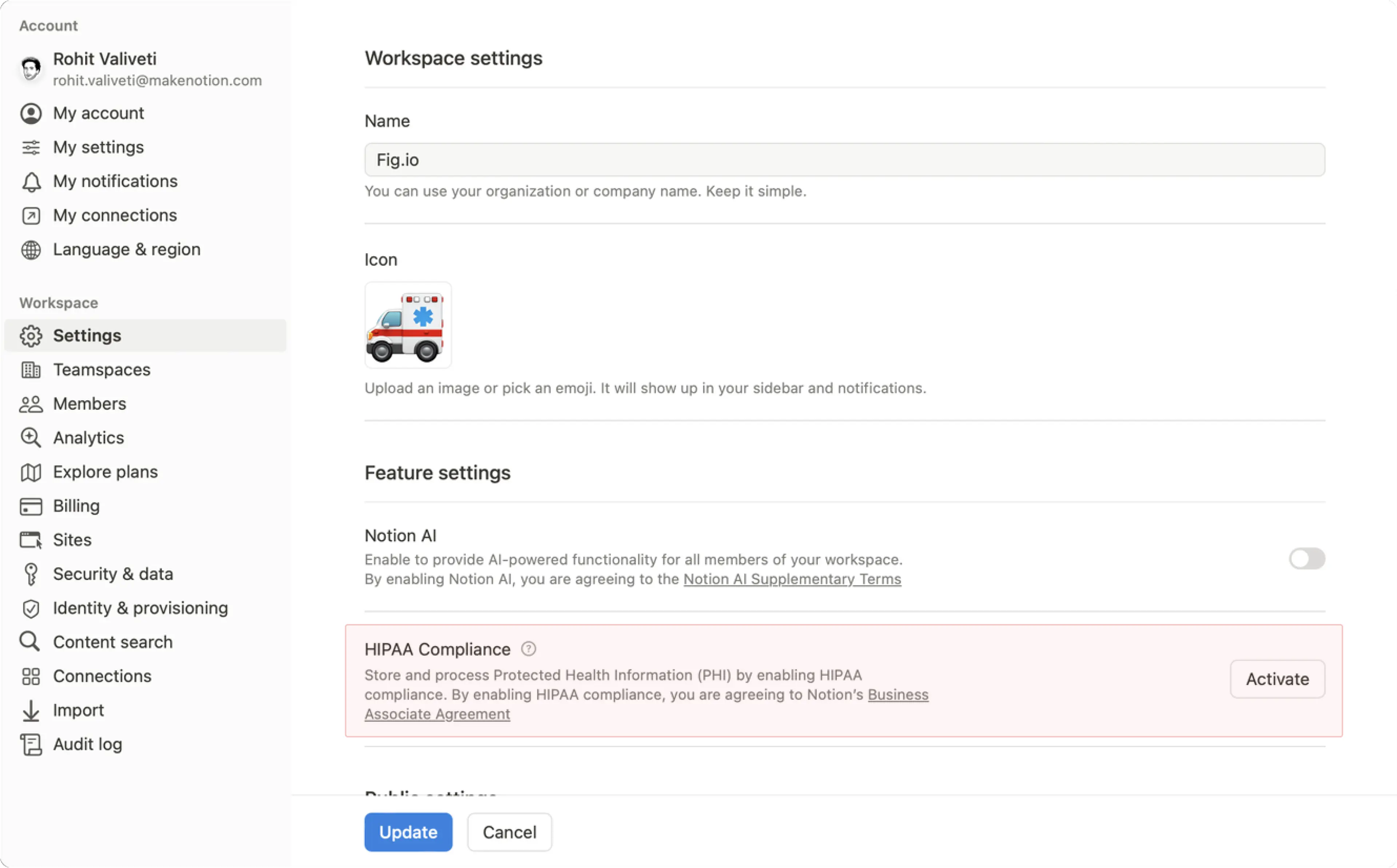
HIPAA-yhteensopivuuden ottaminen käyttöön työtilassasi:
Siirry sivupalkin kohtaan
Asetukset→Työtilan asetukset→HIPAA-yhteensopivuus→Ota käyttöön.Näkyviin tulee ikkuna, jossa voit lukea koko allekirjoitetun BAA-sopimuksen ennen kuin valitset
Hyväksy.Kun olet hyväksynyt, näet vahvistuksen siitä, että HIPAA-yhteensopivuus on otettu käyttöön. Saat myös sähköpostiviestin, jossa vahvistetaan, että työtilasi on hyväksynyt HIPAA BAA -sopimuksen.
Jos haluat poistaa HIPAA-yhteensopivuuden käytöstä työtilassasi:
Siirry sivupalkin kohtaan
Asetukset→Työtilan asetukset→HIPAA-yhteensopivuus→Poista käytöstä.Valitse näkyviin tulevassa ikkunassa
Poista käytöstä.Kun olet hyväksynyt, näet vahvistuksen siitä, että HIPAA-yhteensopivuus on poistettu käytöstä. Tämä tarkoittaa, ettet voi enää tallentaa suojattuja terveystietoja (PHI) Notion-työtilaasi. Saat myös vahvistussähköpostin.
Usein kysytyt kysymykset
Paljonko HIPAA-yhteensopivuuden käyttöönotto maksaa?
Paljonko HIPAA-yhteensopivuuden käyttöönotto maksaa?
HIPAA-yhteensopivuus on ilmainen Enterprise-sopimuksen asiakkaille.
Asiakkaiden tulee hyväksyä Notionin Business Associate Agreement ja käyttää Notionia siten, että se noudattaa HIPAA:a, BAA:a sekä HIPAA Product Configuration Guiden vaatimuksia.
Mitkä ovat HIPAA-yhteensopivuuden käyttöönoton tuoterajoitukset?
Mitkä ovat HIPAA-yhteensopivuuden käyttöönoton tuoterajoitukset?
Notionia ei saa käyttää viestintään potilaiden, suunnitelman jäsenten tai heidän perheidensä tai työnantajiensa kanssa.
Käyttäjät eivät saa sisällyttää PHI-tietoja mihinkään seuraavista kentistä tai toiminnoista:
Työtilan tai organisaation nimet
Tiimitilan nimet
Tiedostojen nimet
Käyttäjätili/käyttäjäprofiili
Käyttäjäryhmien nimet
Tukipyynnöt ja tukipyyntöjen liitteet eivät saa sisältää PHI-tietoja.
BAA-sopimus ei kata mitään Beta-palveluita, eikä niitä siksi saa käyttää tai ottaa käyttöön tavalla, jossa käsitellään suojattuja terveystietoja.
Ovatko yhteydet edelleen käytettävissä?
Ovatko yhteydet edelleen käytettävissä?
Kyllä, aiemmin käyttöön otetut sovellukset pysyvät käytössä. Ylläpitäjien tulee tarkistaa käytössä olevat yhteydet varmistaakseen, että ne ovat vaatimusten mukaisia. Ylläpitäjät voivat halutessaan poistaa käytöstä sellaisten uusien yhteyksien lisäämisen, joita ei ole sallittujen luettelossa.