Agent Notion
Oh-oh ! Il semble que votre bloqueur de publicités empêche la lecture de la vidéo.
Regardez-la sur YouTube

Avec votre agent Notion, vous avez un membre de votre équipe qui réfléchit avec vous et accomplit des tâches pour vous.
Aller directement aux questions fréquentesL’agent Notion est votre collaborateur IA au sein de Notion. Il peut vous aider à créer et à modifier des pages et des bases de données en utilisant le contexte de votre espace de travail et des applications connectées.
L’agent Notion dispose des mêmes autorisations que vous. Si vous ne pouvez pas voir ou modifier un contenu spécifique, votre agent ne le pourra pas non plus. Vous pouvez personnaliser la façon dont votre agent répond avec des skills et des instructions.

Astuce : Lorsque vous discutez avec votre agent Notion, utilisez les icônes de pouce levé ou de pouce baissé pour nous dire ce que vous en pensez. Si vous donnez un pouce baissé, vous pourrez également nous dire pourquoi.
Repérez le petit visage sympathique en bas de Notion pour discuter avec votre agent. Lorsque vous ouvrez une discussion avec l’agent Notion, vous pouvez :
Choisir parmi les actions que votre agent peut effectuer selon la page consultée : créer des tâches à accomplir à partir de cette page ou rendre son contenu plus concis, par exemple.
Saisissez votre question ou votre requête. Avec l’agent Notion, vous pouvez désormais poser des questions plus complexes et lui demander de gérer des tâches en plusieurs étapes.
Par défaut, votre agent prend en compte le contexte de la page que vous consultez. Si vous avez sélectionné des blocs sur cette page, il se concentre sur eux dans votre discussion. Pour lui donner plus de contexte, sélectionnez
@en haut du champ de texte, puis une page ou une personne de votre espace de travail. Vous pouvez aussi sélectionnerToutes les sourcesdans une discussion, puis choisir une ou plusieurs sources à consulter. Les serveurs MCP que vous avez connectés apparaissent également sousServeurs MCP.Vous pouvez aussi @mentionner directement des pages ou des personnes dans votre requête.
Sélectionnez
📎pour charger un fichier que l’agent Notion pourra consulter.Sélectionnez
Automatiquepour laisser Notion choisir un modèle pour la tâche. Avec les forfaits Business et Enterprise, garder Automatique activé est décompté de votre quota Standard. Si vous choisissez vous-même un modèle, son utilisation est décomptée de votre quota Select. En savoir plus sur les crédits Standard et Select →

Effectuer plusieurs actions en votre nom, en utilisant le contexte de votre espace de travail et de vos applications connectées. Si vous avez une tâche à accomplir, votre agent Notion peut le faire pour vous, de la recherche d’informations spécifiques à l’utilisation de ces informations pour créer des pages ou des bases de données sur lesquelles vous et votre équipe pouvez agir.
Essayez ces instructions :
« En utilisant notre page Company Goals, les épopées Jira et la revue d’activité du trimestre précédent, rédige les OKR du T1 avec des KR mesurables et des Propriétaire(s) clairement définis. Associe chaque KR à sa source de preuve. »
« Documente notre processus de déploiement en réconciliant les notes de déploiement récentes, les runbooks et les post-mortems d’incidents. Génère une sortie SOP étape par étape avec des vérifications préalables et des étapes de restauration, et souligne les domaines nécessitant la confirmation des Propriétaire(s). »
Répondre à des questions sur le contenu de votre espace de travail et de vos applications connectées comme Slack via les connecteurs IA de Notion. Votre agent Notion peut également interroger vos bases de données, y compris des propriétés spécifiques. Il peut aussi lire les commentaires et rechercher dans l’historique des versions.
Essayez ces instructions :
« Quelles sont les dernières nouvelles de notre campagne marketing d’automne ? »
« Résume les conversations de cette semaine dans le canal Slack de mon équipe. »
L’agent Notion peut également effectuer des actions dans Slack pour vous. Une fois votre compte Slack connecté, il peut rechercher des personnes, chercher dans les canaux auxquels vous avez accès (y compris les canaux privés et les messages directs), lire les messages récents, ouvrir des fichiers partagés, publier des messages, répondre dans des fils de discussion, modifier les messages qu’il a publiés et ajouter ou supprimer des réactions. Il agit en votre nom : tout ce qu’il publie semble venir de vous, et il n’a accès qu’à ce que vous pouvez déjà voir dans Slack. Si votre agent ne peut que chercher dans Slack, connectez votre compte Slack lorsque vous y êtes invité ou adressez-vous à un admin de l’espace de travail. En savoir plus sur les actions Slack →
Essayez ces instructions :
« Quelles sont les dernières nouvelles de notre campagne marketing d’automne ? »
« Résume les conversations de cette semaine dans le canal Slack de mon équipe. »
« Publie un récapitulatif de Cette page dans #team-Dernières modifications. »
« Réponds dans le fil de discussion sur le séminaire avec ma disponibilité. »
Connectez les autres applications que vous utilisez via des serveurs MCP. Une fois que vous avez connecté une application et authentifié votre compte, votre agent peut y chercher des informations et, dans certains cas, effectuer des actions pour vous. Pour connecter une application, demandez-le à votre agent dans une discussion, sélectionnez
Toutes les sources→Serveurs MCP→Ajouter un serveur MCP, ou accédez àParamètres→Connexions→Découvrir. En savoir plus sur la connexion de serveurs MCP à votre agent Notion →Créer et modifier des pages.
Essayez ces instructions :
« Modifie cette page en fonction de notre dernier guide de style (et @mentionne le guide de style). »
« Sur la base de notre PRD et des commentaires de la phase alpha, rédige trois versions d’e-mail de lancement pour Enterprise, les PME et les utilisateurs en essai. Inclue des citations et applique les enseignements tirés des versions récentes. »
Créer et modifier des bases de données. Votre agent Notion peut créer ou modifier des vues de base de données, y compris des cartes et des formulaires. Il peut également créer ou modifier des propriétés, y compris des relations avec d’autres bases de données.
Essayez ces instructions :
« Élabore un plan de lancement avec des tâches et des responsables pour la refonte de notre site Web. »
« Crée un calendrier LinkedIn de quatre semaines en utilisant nos derniers blogs, notes de version et webinaires. Ajoute les liens vers la source et évite les conflits de lancement. »
Afficher les résultats sous forme de table interactive dans la discussion. Lorsque votre agent travaille avec des données, il affiche les résultats sous forme de table claire et interactive directement dans la discussion. Vous n’avez pas besoin d’ouvrir une base de données distincte pour voir ce que votre agent a trouvé ou créé. Cela se produit automatiquement chaque fois qu’il présente des informations dans une table.
Importer des fichiers (par exemple, des PDF et des CSV) et répondre à des questions à leur sujet, ou les transformer en pages structurées ou en bases de données.
Essayez de charger un fichier avec ces instructions :
« Quelles sont les principales tâches à accomplir d’après ce document ? »
« Analyse les Commentaires des clients à partir de ce fichier CSV. Dégage des thèmes, le sentiment général et des recommandations spécifiques avec des Citations renvoyant à chaque Remarque source. »
Travaillez avec des fichiers et créez des résultats téléchargeables. Parfois, vous avez besoin de plus qu’une réponse écrite, comme une feuille de calcul nettoyée ou un rapport que vous pouvez télécharger. Dans ces cas-là, votre agent Notion peut utiliser un espace de travail sécurisé pour :
Lire les fichiers que vous téléchargez (PDF, CSV, Excel/XLSX, Word/DOCX, PowerPoint/PPTX, ZIP).
Effectuer des calculs (et exécuter du code simple si nécessaire).
Créer de nouveaux fichiers que vous pouvez télécharger (feuilles de calcul, présentations, PDF, documents).
Essayez cette instruction : « Utilise un ordinateur pour analyser cette feuille de calcul et renvoyer un fichier XLSX mis à jour. »
Analyser des données et générer des résumés et des informations utiles.
Essayez cette instruction : « Peux-tu comparer les résultats réels au budget et mettre en évidence les écarts supérieurs à 10 % avec des explications ? »
Gérer votre boîte de réception. Votre agent Notion peut lire, organiser et archiver les notifications de votre boîte de réception en votre nom. Vous pouvez lui demander de grouper vos notifications par type ou par état de lecture, de résumer ce que vous avez manqué ou d’archiver celles que vous avez traitées, le tout depuis la discussion. Vous pouvez aussi ouvrir l’agent Notion directement depuis votre boîte de réception en sélectionnant son icône en haut du volet.
Essayez ces instructions :
« Quoi de neuf dans ma boîte de réception ? »
Grouper mes notifications de la boîte de réception par type.
Tout archiver mes notifications lues.
Chercher, rédiger, envoyer et organiser vos e-mails Gmail depuis Notion. Si vous avez connecté Gmail via Paramètres → IA de Notion → connecteurs IA, votre agent peut chercher dans votre boîte de réception, rédiger et envoyer des e-mails, archiver ou mettre des messages à la Corbeille, gérer les libellés, vous désabonner d’expéditeurs et plus encore. Avant que l’agent Notion n’effectue certaines actions, comme envoyer un e-mail, vous devrez les confirmer.
Essayez ces instructions :
« Cherche dans ma boîte de réception les e-mails d’Acme concernant le contrat. »
« Rédige une réponse au dernier e-mail de Jordan. »
« Archive tout ce qui provient de cet expéditeur. »
Planifiez des réunions et gérez votre calendrier depuis la discussion, ou créez et modifiez un lien d’invitation externe. Tout d’abord, connectez votre calendrier dans
Paramètres→IA de Notion→connecteurs IA de Notion. Une fois connecté, vous pouvez trouver des créneaux avec les Membres de votre équipe, préparer les réunions à venir, réorganiser votre fréquence lorsque les priorités changent et bloquer des créneaux pour vos tâches, le tout depuis la discussion. Lorsque vous demandez à votre agent Notion de trouver un créneau avec les Membres de votre équipe, il affiche des suggestions de créneaux de réunion classées avec une grille de calendrier interactive, afin que vous puissiez comparer la disponibilité de chacun et réserver en un clic. Si vous avez plusieurs calendriers, votre agent Notion utilisera celui par défaut ou vous demandera quel calendrier utiliser.
Essayez ces instructions :
« Trouve un créneau pour que [Membres de votre équipe] et moi puissions nous réunir cette semaine. »
« Planifie 30 minutes avec [person A] et [person B] demain après-midi. »
« Qu’est-ce qui est prévu dans mon calendrier aujourd’hui ? »
« Prépare-moi pour ma réunion de 15 h. »
« Quelles confirmations de participation sont en attente ? »
Créer, modifier et évaluer des formules.
L’agent Notion ne peut pas :
Répondre aux questions à l’aide de contenus provenant d’une intégration autre qu’un PDF, comme la transcription d’une vidéo.
Créer de nouvelles automatisations, modèles, mises en page de pages ou propriétés avancées (formules, agrégations, boutons) pour vos bases de données.
Créer ou modifier des commentaires en haut d’une page ou intégrés au contenu.
Partager des pages ou modifier les niveaux d’autorisation de page.
Démarrer des Notes d’IA.
Créer des rappels.
Gérer les paramètres au niveau de l’espace de travail, comme les rôles des membres, la facturation, les fonctionnalités de sécurité, et plus encore.
Modifier ou annuler un événement de calendrier si vous n’êtes pas l’organisateur.
Planifier ou annuler des événements de calendrier sur mobile (cette fonctionnalité est disponible uniquement sur le web et sur ordinateur).
Connectez de nouveaux serveurs MCP sur mobile (cette fonctionnalité est disponible uniquement sur le Web et sur ordinateur).
Personnalisez votre agent avec des skills et des instructions pour en faire véritablement un membre de votre équipe sur mesure. Vous pouvez également créer des skills pour des instructions réutilisables. En savoir plus sur la création et la gestion des skills →
Pour personnaliser votre agent :
Cliquez sur le visage de l’agent Notion en bas de Notion.
Dans la fenêtre de discussion, cliquez à nouveau sur son visage.
Dans la fenêtre qui s’ouvre, choisissez un nom et des accessoires pour votre agent.
Vous pouvez également sélectionner
Ajouter des instructionspour donner à votre agent Notion des instructions sur la façon de se comporter. Vous pouvez choisir une page existante de votre espace de travail, faire votre choix parmi des modèles ouCréer votre proprepage.

Si vous choisissez de personnaliser votre agent à l’aide d’une page existante, assurez-vous d’inclure des instructions claires dans cette page.
Si d’autres personnes peuvent modifier votre page d’instructions, leurs modifications changeront la façon dont votre agent répond. Si vous souhaitez partager un exemple, dupliquez-le plutôt.
Si vous choisissez de créer votre propre page, une page privée intitulée Mon IA de Notion s’ouvrira.

Sur cette page, vous pouvez :
Décrivez la façon dont vous souhaitez que votre agent s’adresse à vous lorsque vous discutez. Par exemple, vous pouvez demander à l’agent Notion de ne vous répondre qu’en minuscules ou d’adopter une personnalité humoristique.
Ajoutez des notes pour que votre agent s’en souvienne et en tienne compte lorsqu’il travaille avec vous. Il peut s’agir d’informations sur votre rôle spécifique au sein de votre organisation, vos traits de personnalité, et plus encore.
Donnez à votre agent des pages Notion, des canaux Slack, des fichiers et d’autres ressources qu’il doit consulter en priorité lorsqu’il vous répond dans une discussion.
Votre agent fera toujours référence à vos instructions lors de ses interactions avec vous. Au fur et à mesure que vous travaillez, vous pouvez également demander à votre agent de mettre à jour ces instructions avec plus d’informations sur vous-même, que vous pouvez modifier à tout moment. Vous pouvez revenir au menu de personnalisation et modifier les instructions de votre agent Notion, ou même créer plusieurs pages d’instructions si vous souhaitez pouvoir changer le comportement de votre agent.
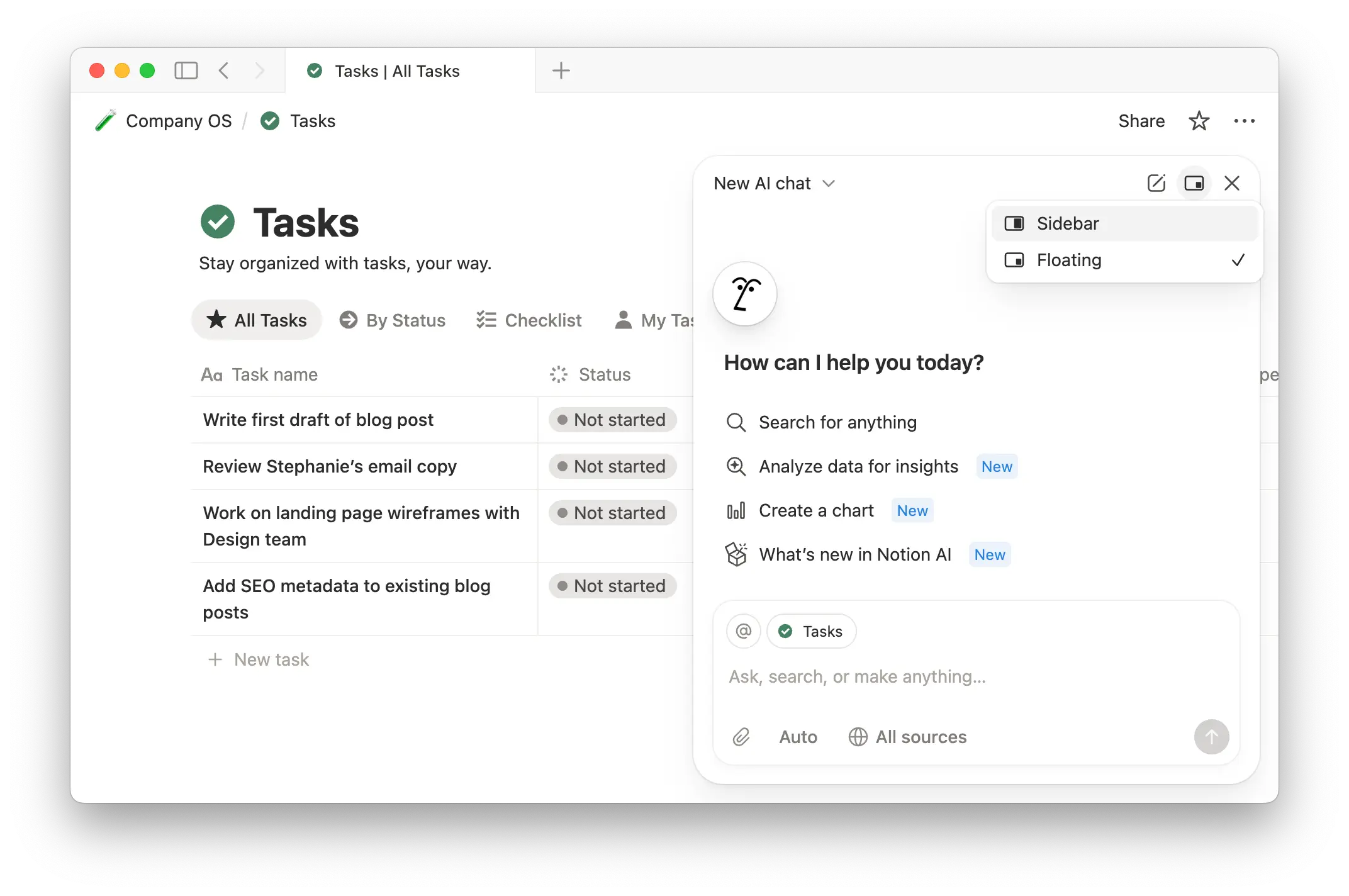
Lorsque vous utilisez votre agent Notion, vous pouvez modifier l’apparence de votre fenêtre de discussion à l’écran. Pour ce faire :
Sélectionnez
Changer de mode de discussionen haut de la fenêtre de discussion.Sélectionnez
Barre latéralesi vous souhaitez que votre discussion s’affiche sur le côté droit de votre écran. SélectionnezFlottantesi vous souhaitez que la discussion s’affiche dans une fenêtre séparée au-dessus de votre écran.
Les discussions épinglées apparaissent dans une section dédiée en haut de l’onglet discussion. Pour désépingler une discussion, suivez les mêmes étapes.
Pour épingler une discussion :
Ouvrez la discussion, puis cliquez sur l’icône d’épingle dans le coin de la fenêtre de discussion.
Dans la barre latérale de discussion, survolez la ligne de la discussion, cliquez sur le menu à trois points
•••, puis sélectionnezÉpingler.
Les discussions épinglées apparaissent dans une section dédiée en haut de l’onglet discussion. Pour enlever des onglets épinglés d'une discussion, suivez les mêmes étapes.
L’épinglage de discussion n’est pas disponible sur mobile.
Vous pouvez accéder à tout moment aux discussions précédentes que vous avez eues avec votre agent. Pour ce faire :
Survolez l’
IA de Notiondans votre barre latérale.Sélectionnez
🕘.Recherchez dans l’historique. Le nom des discussions est basé sur leur contenu.
Avez-vous des commentaires sur votre agent Notion ? Utilisez les icônes de pouce levé et de pouce baissé dans une discussion pour nous dire ce que vous en pensez. Si vous donnez un pouce baissé à votre agent Notion, vous aurez également la possibilité de nous expliquer pourquoi.
Vos commentaires ne sont pas utilisés pour entraîner votre agent Notion. Ils sont partagés avec l’équipe Notion pour nous permettre d’améliorer l’expérience. En savoir plus sur l’utilisation de vos données ici →
Questions fréquentes
Pourquoi ne puis-je plus accéder à certains modèles (par exemple : Claude Fable 5) ?
Pourquoi ne puis-je plus accéder à certains modèles (par exemple : Claude Fable 5) ?
Il existe trois raisons courantes :
Un administrateur n’a pas activé le modèle. Les modèles à forte consommation de crédits sont désactivés dans chaque espace de travail jusqu’à ce qu’un propriétaire de l’espace de travail ou un administrateur les active dans
Paramètres→IA de Notion. Demandez à votre administrateur si vous en avez besoin.Vous avez atteint votre limite de crédits. Les modèles à forte consommation de crédits utilisent des crédits Notion, et votre espace de travail peut définir une limite pour chaque personne. Vous pouvez continuer à utiliser les modèles inclus dans votre forfait, et votre administrateur peut augmenter votre limite.
Votre espace de travail a atteint son quota. Certaines fonctionnalités d’IA sont suspendues jusqu’au renouvellement des crédits. Découvrez comment gérer vos crédits d’IA →
Les modèles à forte consommation de crédits sont-ils payants ?
Les modèles à forte consommation de crédits sont-ils payants ?
Certains modèles sont inclus dans votre forfait, leur utilisation avec l’agent Notion ne consomme donc pas de crédits Notion. Les modèles à forte consommation de crédits coûtent beaucoup plus cher à l’exécution, leur utilisation nécessite donc des crédits Notion.
Votre administrateur décide si ces modèles sont disponibles et combien de crédits chaque personne peut dépenser. En savoir plus sur la gestion des modèles d’IA et des dépenses de crédits des membres →