Use gráficos para visualizar dados e acompanhar o progresso do trabalho diretamente no Notion
Se você precisa acompanhar cronogramas de projetos, analisar o desempenho da equipe ou simplesmente entender grandes conjuntos de dados, os gráficos oferecem uma solução que transforma as suas páginas da base de dados em informações acionáveis.

Com o espaço de trabalho conectado do Notion, você leva seus projetos até a linha de chegada mais rapidamente e com menos troca-troca de telas. Mesmo assim, sem a visibilidade ideal, gerenciar um grande volume de tarefas pode ser bem desafiador. Por isso, os gráficos chegaram para turbinar o gerenciamento de projetos no Notion, ajudando você a monitorar progressos, identificar tendências e até tomar decisões.
Com os gráficos do Notion, você pode:
Visualize seu projeto em tempo real — É o fim da chatice de trabalhar copiando e colando informações entre várias. Os gráficos gerados de bases de dados do Notion são atualizados automaticamente sempre que é feita alguma alteração nos dados ou na tarefa fonte.
Tome decisões mais bem informadas — Analisar centenas de tarefas em uma base de dados pode ser desgastante. Usando gráficos você identifica facilmente tendências, monitora o progresso e toma as decisões certas para avançar mais rapidamente de um jeito que não seria possível de outra forma.
Liberte-se de ferramentas de métricas complicadas — Adoramos ps nossos parceiros de dados, mas a verdade é que o melhor é não ter que precisar deles para absolutamente tudo. Com os gráficos, qualquer pessoa pode criar visualizações cativantes com apenas alguns cliques, usando a interface de usuário que já conhece (e adora!)
Neste guia, mostramos como criar um gráfico e as maneiras de usar gráficos para aprimorar o gerenciamento de projetos no Notion.
Os gráficos funcionam como qualquer outra visualização de base de dados. Assim, você pode visualizar os mesmos dados de várias maneiras e alternar entre essas visualizações, de acordo com a sua necessidade. Para criar uma visualização, basta acessar o botão + na base de dados e selecionar "Gráfico". Na visualização de gráfico, você pode filtrar os dados e personalizar para criar uma imagem perfeita do progresso do projeto.

Procurando por documentos de gráficos?
Os gráficos do Notion têm quatro opções de layout, cada uma delas com uma finalidade específica:
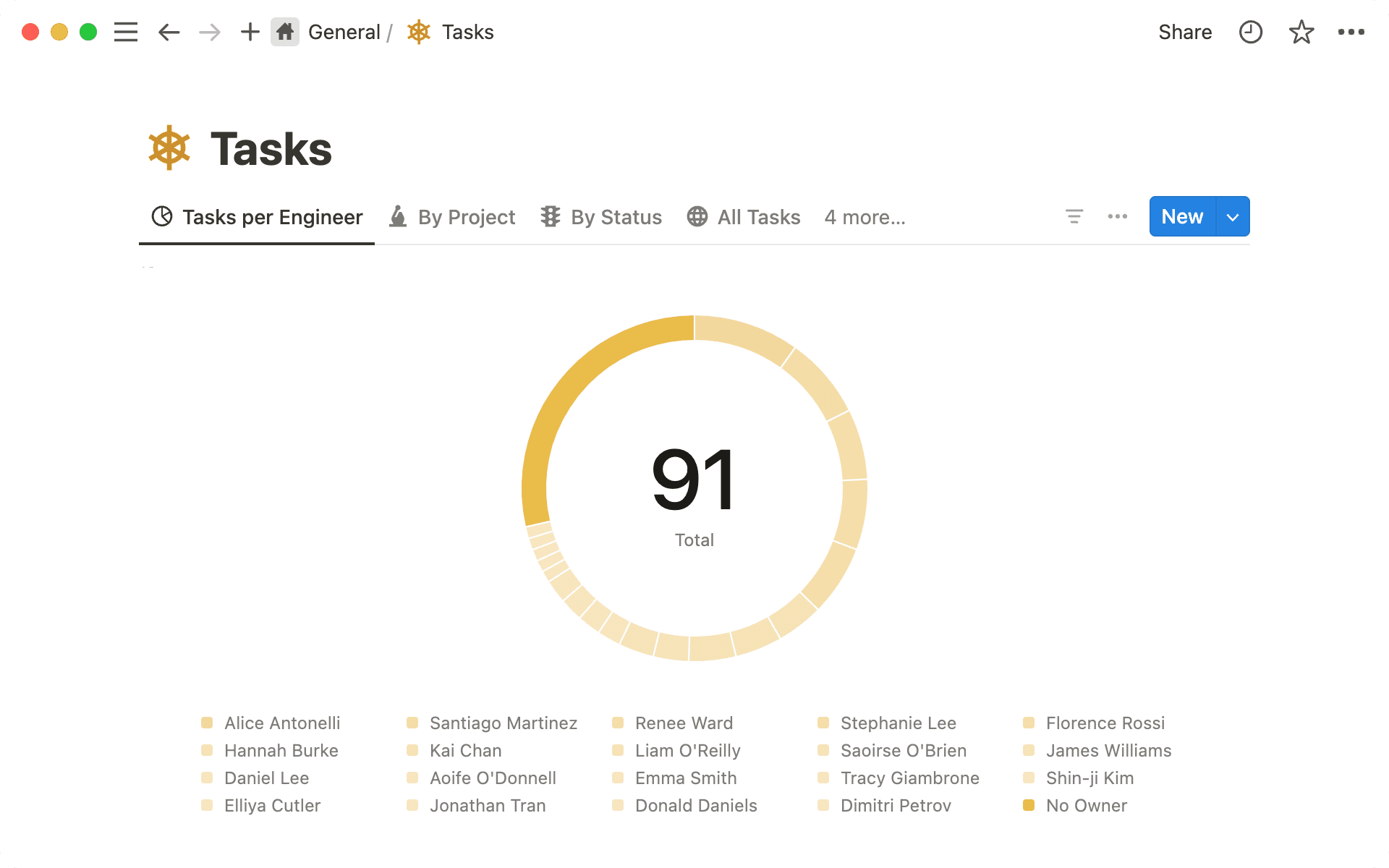
Gráficos de rosca para distribuição simples — Os gráficos de rosca são uma opção simples para visualizar a distribuição de tarefas entre diferentes categorias ou membros da equipe, proporcionando uma visualização clara da alocação de recursos. Por exemplo, você pode usar para analisar e balancear a carga de tarefas da equipe de engenharia em um determinado sprint.
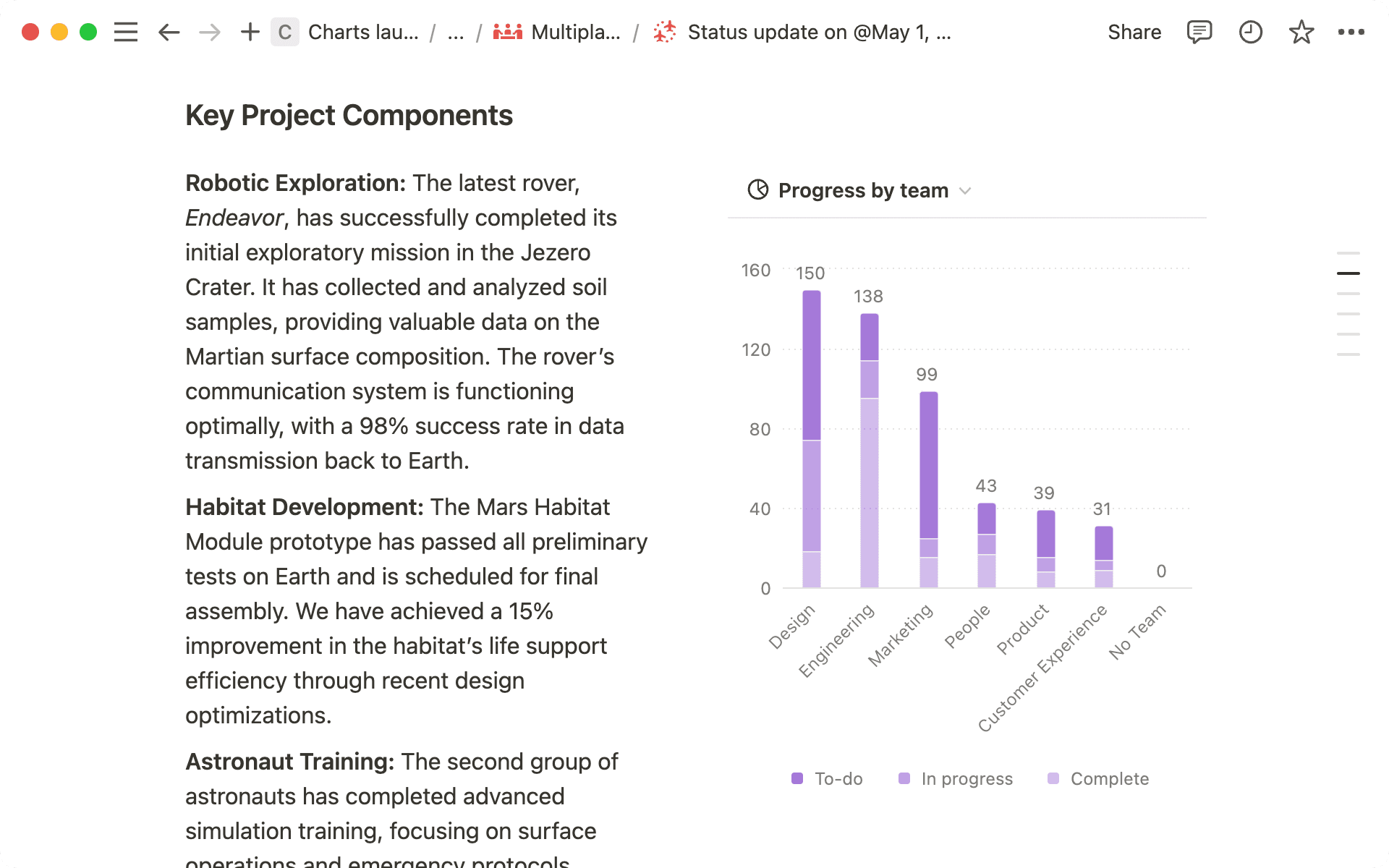
Gráficos de barras horizontais e verticais para categorização multidimensional — Os gráficos de barras permitem visualizar itens da base de dados com subgrupo, ajudando você a comparar rapidamente as duas categorias, como status e tipo de tarefa. Você pode usar para entender o progresso de OKR por equipe e assim identificar um gargalo no seu modelo operacional.
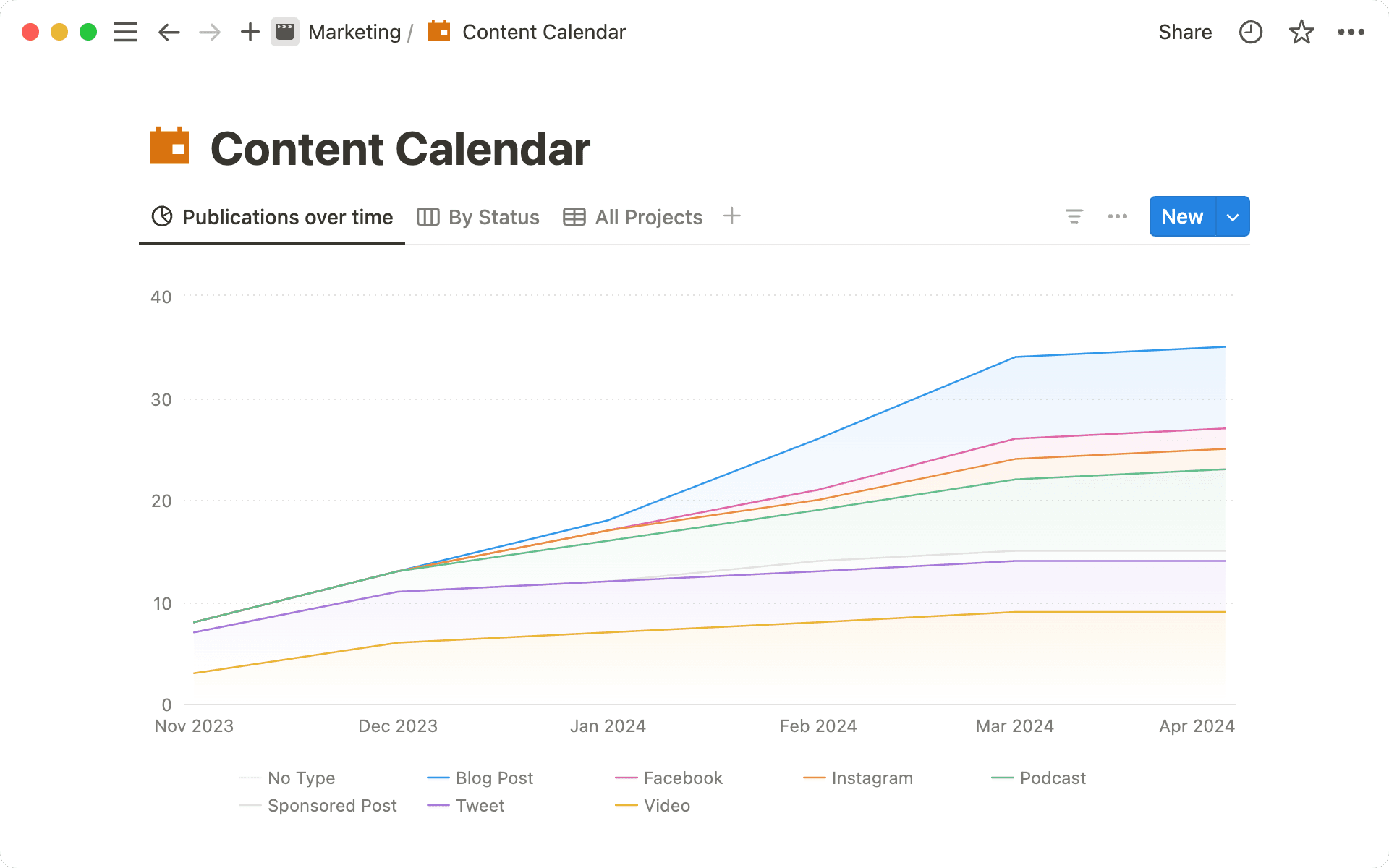
Gráficos de linhas para o progresso ao longo do tempo — Os gráficos de linhas são melhores para acompanhar o progresso da tarefa ao longo do tempo e podem até ser usados para comparar subgrupos. Um caso de uso, por exemplo, pode ser a quantidade de artigos publicados semanalmente em um determinado trimestre, discriminados por canal; ou a quantidade de tarefas concluídas ao longo do tempo por engenheiro.
Como mencionado, você também pode classificar e filtrar dados no gráfico, adicionar rótulos de eixos e dados e até mesmo personalizar a paleta de cores. Saiba mais no vídeo abaixo:
Oh-oh! Parece que seu bloqueador de anúncios está impedindo a reprodução do vídeo.
Assista no YouTube

Agora que você já conhece os conceitos básicos, vamos nos aprofundar em como os gráficos ajudam o seu trabalho na vida real.
Como os gráficos são visualizações de bases de dados, você pode criá-los em qualquer lugar do Notion, acessando a página onde deseja que a visualização apareça e digitando /gráfico. Nesse ponto, você deve informar qual base de dados existente deseja vincular. Ao repetir o processo várias vezes, você poderá criar um painel que permite visualizar dados de várias bases de dados ou da mesma base de dados (de várias maneiras!) em um único local.
O mais incrível nos espaços de trabalho conectados do Notion é que, ao contrário de um gráfico criado com dados estáticos em uma planilha, esses painéis são registros dinâmicos do trabalho em andamento na sua equipe, sendo atualizados em tempo real. Use-os para uma ou quantas bases de dados quiser. Experimente também:
Centralize sistemas de rastreamento dispersos — Se as suas equipes estiverem trabalhando em diferentes monitoramentos de projetos (como sua tarefa de engenharia e o calendário da campanha de marketing), considere a possibilidade de criar um painel para visualizar o status de ambos os projetos simultaneamente.
Obtenha uma visualização detalhada de trabalhos importantes — Pode ser muito útil criar um painel para visualizar diferentes perspectivas da mesma base de dados. Como um painel de OKR que destaca os diferentes status do projeto, a progressão dos principais resultados ou as tarefas concluídas ao longo do tempo.
Visualize o progresso da equipe em todos os projetos — como gerente de equipe, você pode criar um painel para entender o desempenho individual, independentemente do status do projeto. Aqui, você pode ver a tarefa atribuída a cada um dos seus subordinados, todos os projetos em que cada membro da equipe está envolvido e muito mais.
Então, como você pode usar gráficos (e painéis!) para aprimorar o seu trabalho? Vamos considerar três tipos diferentes de projetos que costumamos ver sendo gerenciados dentro do Notion.
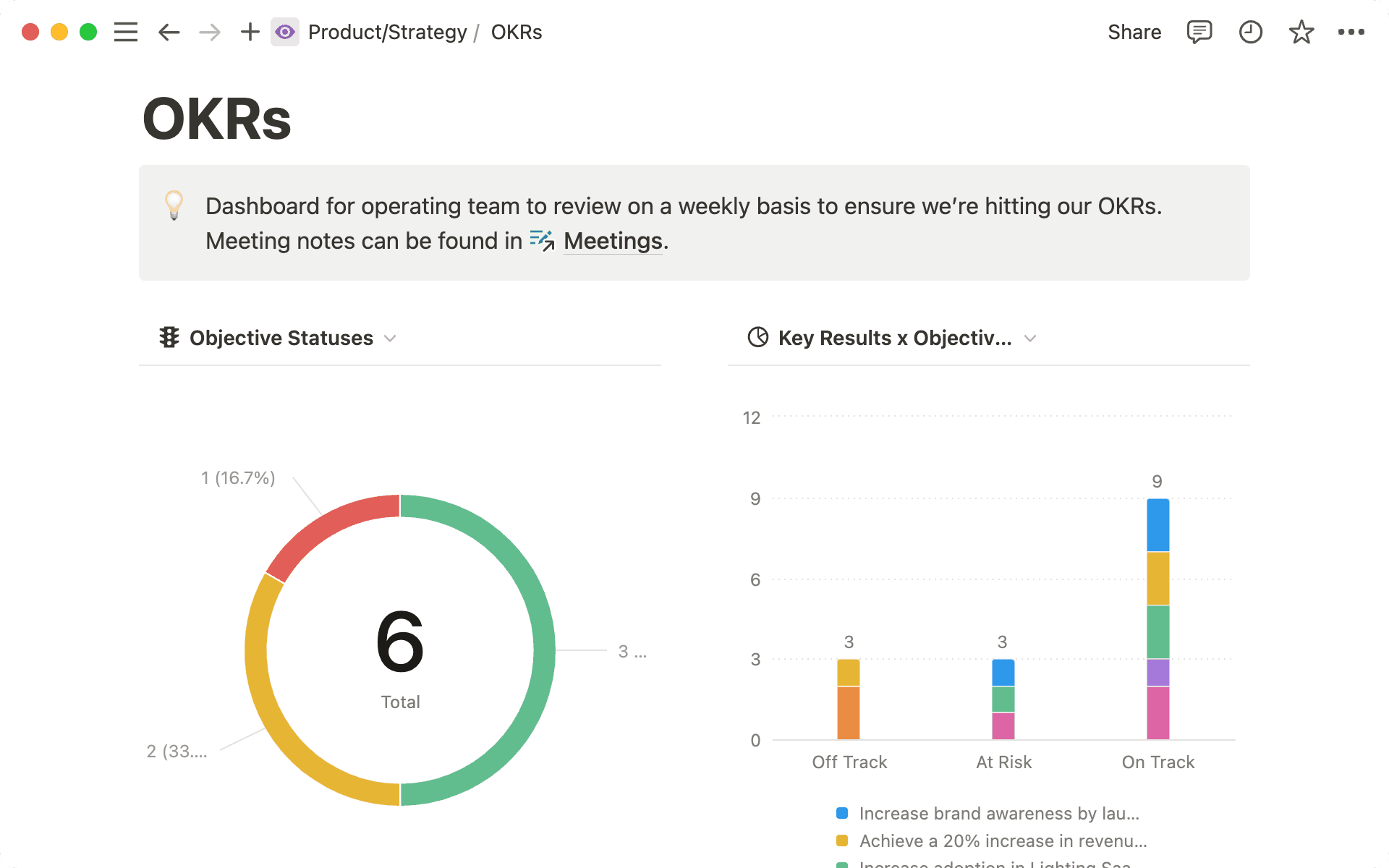
Os gráficos ajudam a visualizar os OKRs, facilitando o acompanhamento do progresso, aprimorando a tomada de decisões e melhorando a dinâmica de responsabilização. Ao analisar as tendências e comunicar as metas com clareza, as equipes podem permanecer ágeis e manter a liderança bem informada, sem criar uma carga adicional de relatórios.
Considere criar um gráfico de barra do status de OKR por equipe para identificar e reduzir os riscos potenciais. Da mesma forma, um gráfico de linha do progresso dos principais resultados ao longo do tempo pode ajudar a identificar as equipes que estão em ritmo acelerado e aquelas que podem estar progredindo mais lentamente.
Os gráficos oferecem uma visualização estratégica do roadmap do seu produto, permitindo que a sua equipe aloque e priorize recursos de forma eficiente e precisa. Ao visualizar os próximos recursos e os seus cronogramas, você pode garantir que a sua equipe permaneça nos trilhos e cumpra os principais marcos, o que, em última instância, garante um processo de desenvolvimento mais simples e eficaz.

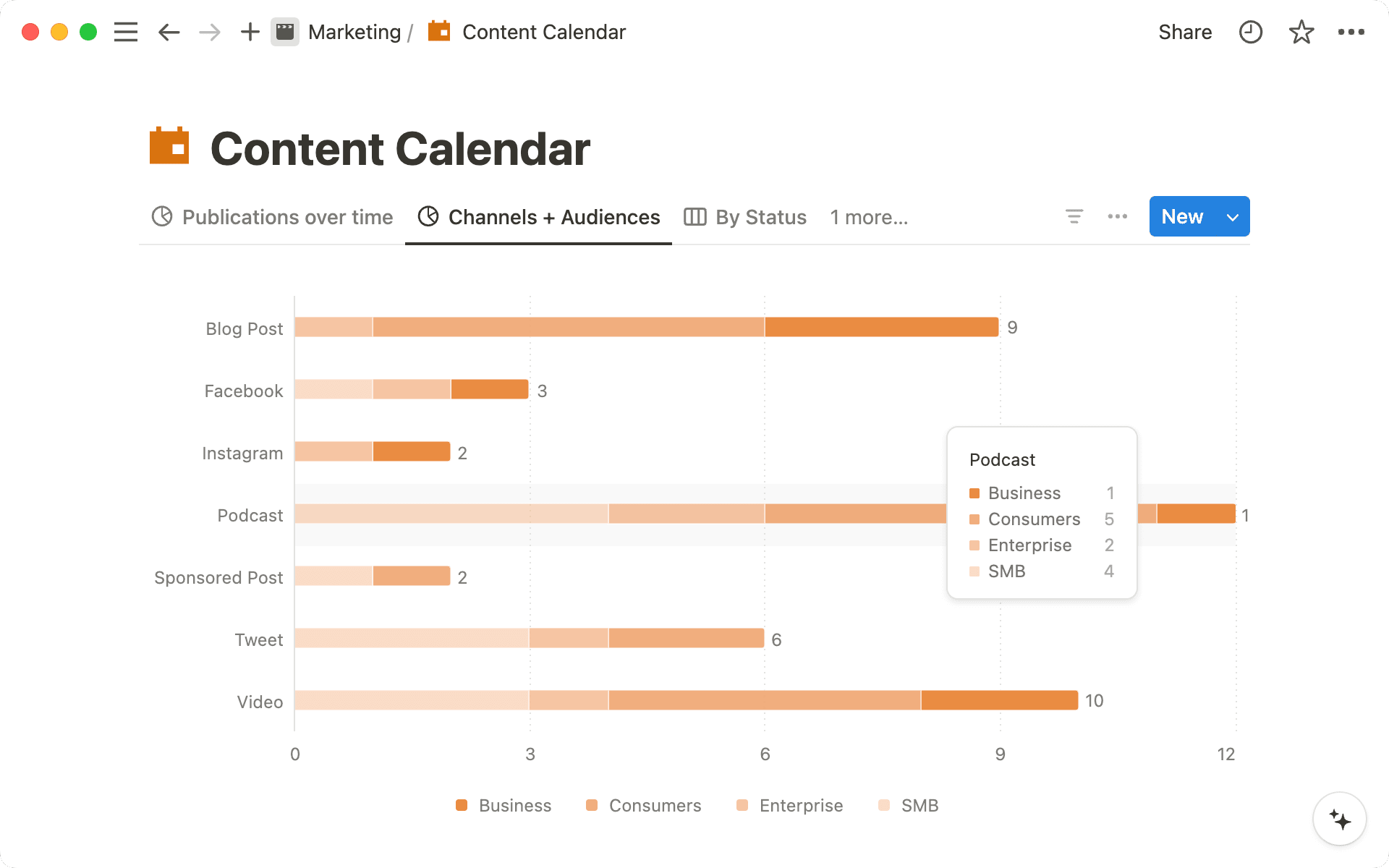
Se você gerencia seu calendário de programação de conteúdo no Notion, pode usar gráficos para entender rapidamente o conteúdo em andamento e o publicado.
Você pode usar um gráfico de linha para controlar a programação e a publicação de conteúdo para manter um cronograma de lançamento consistente. Isso ajuda a identificar atrasos ou inconsistências no seu fluxo de trabalho.
Ao mesmo tempo, você pode visualizar a distribuição do conteúdo, atribuindo tag nos materiais por canal em um gráfico de barras. Isso garante que cada segmento de público-alvo receba a quantidade adequada de conteúdo e pode ajudar você a recalcular o planejamento para garantir que todas as necessidades do seu público-alvo sejam atendidas.
Embora este guia tenha abordado a maior parte do que você precisa saber para começar, as possibilidades de uso de gráficos são infinitas, especialmente quando combinadas com outros recursos de gerenciamento de projetos no Notion. Confira algumas maneiras mais avançadas de usar gráficos no seu espaço de trabalho:
Transforme bases de dados sincronizadas em gráficos —A base de dados sincronizada extrai informações de ferramentas como Jira, Asana e GitHub no seu espaço de trabalho do Notion para que você visualize tarefas externas no formato de uma base de dados do Notion. Considere transformar essas bases de dados sincronizadas em gráficos. Assim, a gerência de projetos pode ver rapidamente um panorama do que está acontecendo em todas essas diferentes ferramentas.
Visualize tags de conteúdo geradas por IA — Com o preenchimento automático de IA, dentro de segundos, você pode gerar tags para cada linha na sua base de dados, baseado no conteúdo da página. Por que não usar gráficos para visualizar esses dados? Isso permite a exploração rápida de grandes conjuntos de dados , permitindo a você auditar e identificar com tags seus dados rapidamente.
Integre gráficos de diferentes fontes de dados no seu painel — Você pode integrar gráficos de fontes de dados externas, como Tableau, Mixpanel ou Google Analytics, diretamente no Notion. Adicione essas informações aos gráficos usados no acompanhamento de projetos e crie uma visualização abrangente do desempenho da sua equipe, sem sair do app do Notion.

Exportação de gráficos do Notion
Com um bom planejamento, os gráficos poderão ser um complemento poderoso para o espaço de trabalho do Notion, aprimorando a sua capacidade de gerenciar projetos e visualizar dados. Use-os para obter insights mais claras e otimizar o seu fluxo de trabalho. Se você ainda não sabe por onde começar, confira os modelos abaixo!
Modelos com gráficos
Você pode adicionar um gráfico a qualquer uma de suas bases de dados existentes ou começar com alguns de nossos favoritos:
Este rastreador de OKRs ajuda você a monitorar as metas de sua equipe ou empresa em um local simplificado.
As equipes de conteúdo podem usar o calendário de conteúdo para acompanhar as peças em andamento e as publicadas.
Ou experimentar o roadmap de produto, o painel de finanças pessoais ou o CRM de vendas para se inspirar com mais casos de uso de gráficos.
Comece com um modelo
Explore mais de 10 mil modelos em nossa galeria de modelos
Ficou faltando abordar algo?