網頁擷取器
網頁擷取器讓您可以將網際網路上的任何網頁儲存到您的工作空間,以便稍後閱讀或編輯。您可以將此內容新增至您選擇的工作空間或頁面,輕鬆建立閱讀列表、收集參考資料等。
跳至常見問題我們的桌面版 網頁擷取器 是一款適用於 Chrome 和 Safari 的瀏覽器擴充功能。
下載 Chrome 擴充功能 🌈
從 notion.com/web-clipper 取得適用於 Safari 的 Notion 網頁擷取器 🧭
已經從 App Store 安裝過 Safari 版 Notion 網頁擷取器了嗎? 新版本不會自動取代舊版。若要乾淨地切換,請依照下列步驟操作:
移除目前的應用程式。
如果 Notion 網頁擷取器 正在執行,請將其結束(選單列 →
Quit)。開啟 Finder →
Applications,並將 Notion 網頁擷取器 拖曳至垃圾桶。清空垃圾桶。
清除 Safari 版 Notion 網頁擷取器。
開啟 Safari →
Settings→Extensions。找到 Notion 網頁擷取器,如果它仍顯示在列表中,請點擊
Uninstall。
安裝新版本。
前往 notion.com/web-clipper 並點擊
Install for Safari。
開啟下載的 DMG 檔案,並將 Notion 網頁擷取器 拖曳至
Applications。啟動應用程式。Safari 會要求您在
Settings→Extensions中啟用 Safari 版 Notion 網頁擷取器。
一旦您下載並安裝了網頁擷取器,您會在瀏覽器搜尋列右側看到一個小的 Notion 圖示。

使用您想要剪貼到的帳號登入瀏覽器上的 Notion。
點擊瀏覽器搜尋列右側的 Notion 圖示。
一個小視窗將會彈出,詢問您要將該網頁新增至哪個工作空間以及 Notion 頁面(或資料庫)。
您可以點擊
新增至選單中的+ 建立 links database來建立一個新的資料庫以儲存您的網頁。您可以在文字方塊中更改頁面名稱。如果您想將網頁剪貼到現有的頁面或資料庫中,而該頁面或資料庫未包含在 /預設 中,您可以搜尋它!
按下
儲存頁面或輸入。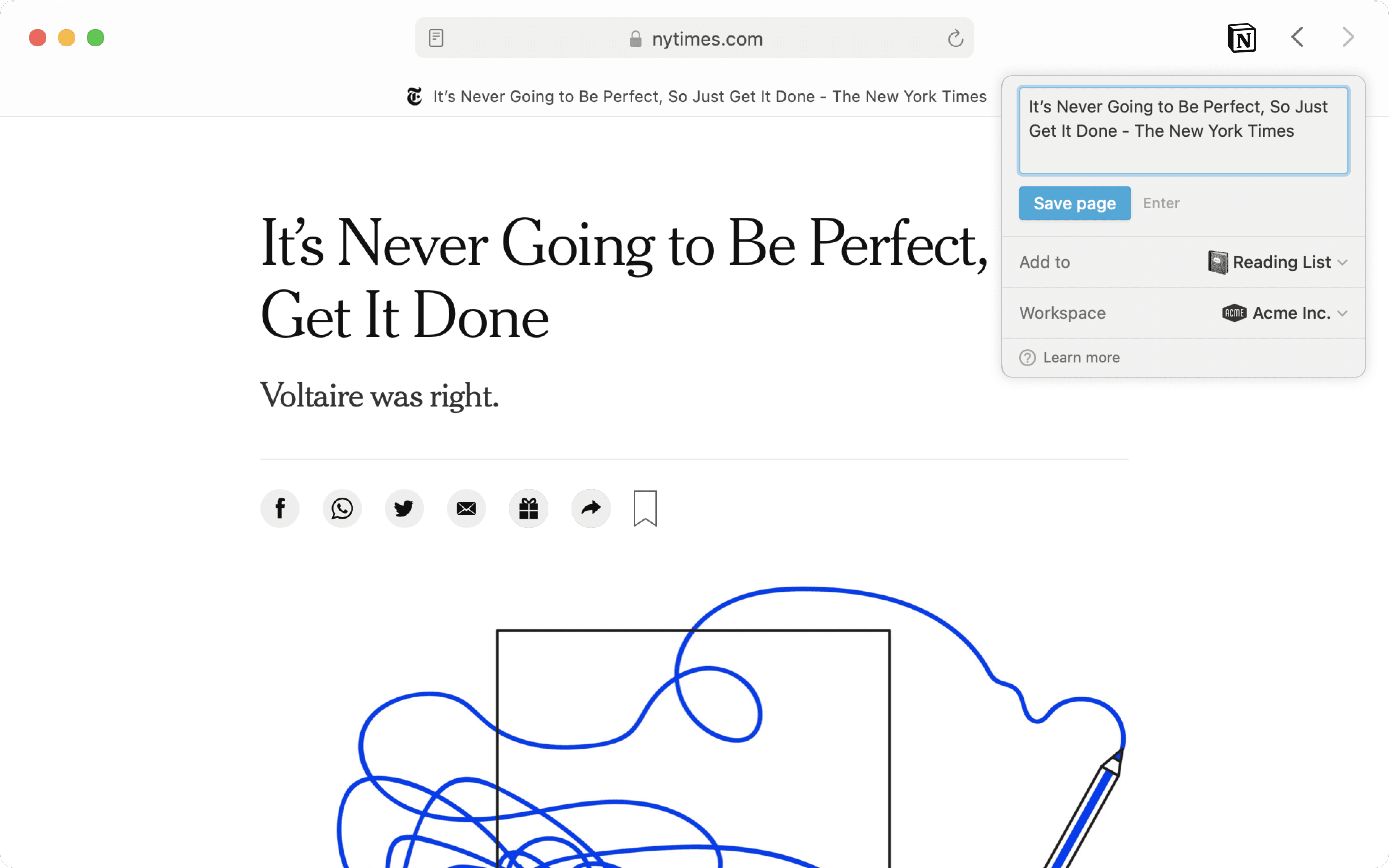
您將可以選擇
在 Notion 中打開直接前往您剛儲存的頁面。當您將網頁剪貼到資料庫時,系統會自動新增一個 URL 屬性來擷取原始頁面的網址(即使之前沒有該屬性)!
您也可以為剪貼的頁面新增標記、其他屬性、留言和編輯。以下是剪貼後的文章在 Notion 資料庫中的樣子:

我們的行動裝置網頁擷取器在 iOS 和 Android 上皆使用原生分享選單功能。

提示: 您需要 iOS 13.0 或以上版本才能在 iPhone 或 iPad 上使用網頁擷取器。Android 則需要 7.0 或以上版本。
在您的裝置上開啟 Safari 或 Chrome,並點選您想儲存的任何頁面上的
分享圖示。(它看起來像是一個中間有向上箭頭的方塊。)這將會開啟您裝置的行動版分享選單。捲動出現的應用程式清單並選取
••• More。從該選單中,開啟 Notion 存取權限。
從現在起,Notion 將會出現在您的行動裝置分享選單中。
點選 Notion 圖示,為您要儲存的頁面命名,選取您要加入的工作空間與頁面,然後點選
儲存。前往您選擇的頁面即可查看您的剪貼內容、進行留言、新增屬性等!
Notion 將會自動加入您瀏覽器的分享選項,無需額外步驟!
開啟 Chrome,並在任何您想要儲存的頁面,點擊分享圖示。
這將會開啟行動裝置分享選單,其中已經包含 Notion。
點選 Notion 圖示,為您要儲存的頁面命名,選取您要加入的工作空間與頁面/資料庫,然後點選
儲存。前往您選擇的頁面即可查看您的剪貼內容、進行留言、新增屬性等!
想要將手機拍攝的照片加入 Notion 工作空間嗎?只需幾個步驟即可完成:
選取您想要加入 Notion 的照片。
點選螢幕底部的
分享圖示。如果彈出的分享選單中已有
Notion,請點選它。(或者在 iPhone 上,捲動並點選••• 更多,然後將 Notion 開啟為選項。)為圖片建立標題,選取您想要的 Notion 工作空間,然後點選
新增至以選擇您想要新增圖片的確切頁面/資料庫。當您將本機檔案剪貼到資料庫時,不會加入任何網址。
提示: 網站的建構方式各不相同,因此無法以相同方式進行解析。Notion 中的格式會有所不同。我們已確保來自 Pinterest、Netflix、Wikipedia 等熱門網站的剪貼內容看起來很棒,而且我們一直在改進!
常見問題
我嘗試在行動裝置上使用網頁擷取器,但收到錯誤訊息「此應用程式不支援」。
我嘗試在行動裝置上使用網頁擷取器,但收到錯誤訊息「此應用程式不支援」。
很遺憾,Notion 網頁擷取器目前僅適用於網頁瀏覽器中的完整頁面,或是相簿中的照片。它尚不支援其他應用程式,例如 Twitter 應用程式或 iOS「備忘錄」應用程式。不過未來絕對有可能支援!
我嘗試使用網頁擷取器剪貼網頁,但部分頁面內容遺失了。
我嘗試使用網頁擷取器剪貼網頁,但部分頁面內容遺失了。
哎呀,很抱歉發生這種情況 🙈 如果您不介意將網址分享給我們:[email protected],我們很樂意將其標記給我們的工程團隊,以便他們可以相應地調整網頁擷取器。
在剪貼網頁時,可以為其新增標記嗎?
在剪貼網頁時,可以為其新增標記嗎?
很抱歉,目前還不行。不過未來版本絕對有可能加入此功能 ✂️
目前,您需要將剪貼後的頁面開啟在 Notion 資料庫中,才能新增及編輯任何標記或其他資料庫屬性。
我在 App Store 中找不到 Notion 網頁擷取器。
我在 App Store 中找不到 Notion 網頁擷取器。
Notion 網頁擷取器 已不再提供於 Apple App Store。若要將其新增至 Safari,請前往 notion.com/web-clipper 並依照安裝步驟操作。安裝完成後,此網頁擷取器的功能與先前相同。