การฝัง บุคมาร์ค และการกล่าวถึงลิงค์

คุณสามารถฝังเนื้อหาออนไลน์แทบทุกแบบในหน้า Notion ได้ ไม่ว่าจะเป็นตัวเล่นวิดีโอและเสียง, ทวีต, วิดีโอ Loom, โมเดล InVision หรือบอร์ด Miro ครบทุกแบบ อีกทั้งยังเติมเต็มหน้า Notion ด้วยแอพอื่นๆ, ไฟล์ PDF, แบบฟอร์ม และแผนที่โต้ตอบ
คลิกที่
+ซึ่งจะปรากฏทางด้านซ้ายเมื่อคุณเลื่อนเมาส์ไปวางเหนือบรรทัดใหม่ เลือกEmbedหรือหนึ่งในประเภทการฝังทั่วไปที่ระบุไว้ด้านบน กดenter.ในเมนูที่ปรากฏขึ้น ให้วาง URL ของเนื้อหาหรือ ลิงค์ฝัง
คุณยังสามารถใช้
/embedเพื่ออัปโหลดและแสดงรูปภาพ เสียง วิดีโอ หรือไฟล์ของคุณเองได้ เพียงเลือกUploadแล้วเลือกไฟล์จากคอมพิวเตอร์ของคุณ.

หมายเหตุ: เว็บไซต์บางแห่งห้ามไม่ให้ฝังเนื้อหาของตนไว้ที่อื่น หากคุณได้รับข้อผิดพลาด โหลดไม่สำเร็จ นั่นคือสาเหตุ
Notion ช่วยให้คุณสามารถฝังเนื้อหาภายนอกจากโดเมนกว่า 1,900 แห่งผ่านบริการ Iframely ซึ่งช่วยให้คุณนำวิดีโอ, สกรีนแคสต์, สไลด์นำเสนอ, รูปภาพ, เสียง, คลังโค้ด และอื่นๆ มาไว้ในหน้า Notion ของคุณ เพื่อให้คุณสามารถเก็บเนื้อหาทั้งหมดไว้ในที่เดียว หากจำเป็นต้องแสดงเนื้อหาที่ฝังไว้ Iframely และแอปที่ฝังอยู่อาจได้รับที่อยู่ IP ของผู้ดูเนื้อหานั้น.
นี่คือตัวอย่างแอปที่ใช้กันทั่วไปบางส่วนที่คุณสามารถฝังลงในหน้า Notion ของคุณได้:
Abstract | Canva |
CodePen | Excalidraw |
Flocus | |
Framer | Indify |
Invision | |
GitHub Gist | GIPHY |
Google Maps | |
Loom | Miro |
Mixpanel | |
Replit | |
Sketch | Streamlit |
Slideshare | Spotify |
Tableau | Tally |
TikTok | |
Typeform | Vimeo |
Widgetbox | YouTube |
แม้ว่าเนื้อหาออนไลน์แทบทุกประเภทจะสามารถฝังลงในหน้าได้ แต่ Notion ก็มีบล็อกการฝังที่กำหนดค่าไว้ล่วงหน้าสำหรับประเภทสื่อที่ใช้กันทั่วไป (เช่น ไฟล์, รูปภาพ, PDF, วิดีโอ) และแอปต่างๆ (CodePen, Loom, Miro, Tweet) ด้วยเช่นกัน.
สามารถเพิ่มสิ่งเหล่านี้ได้โดยเฉพาะจากเมนู / หรือโดยการคลิก + ที่ขอบด้านซ้ายซึ่งจะปรากฏขึ้นเมื่อคุณวางเมาส์เหนือบรรทัดใหม่ ลองใช้งานโดยพิมพ์ /tweet เพื่อฝังทวีต หรือ /maps เพื่อฝัง Google Map แบบโต้ตอบ.
หมายเหตุ: การฝังที่ต้องเข้าสู่ระบบเว็บไซต์ภายนอกจะไม่ทำงานบนแอพเดสก์ท็อปหรือแอพมือถือของ Notion
ใน Notion คุณสามารถฝัง:
ไฟล์ PDF.
เสียง
วิดีโอ
รูปภาพ
ในกรณีส่วนใหญ่ Notion จะจดจำ URL ที่ฝังได้เมื่อคุณวางลงในหน้าของคุณ คุณยังสามารถวางรูปภาพที่คัดลอกมาได้อีกด้วย
วาง URL การฝังที่ได้รับจากแหล่งที่มาของเนื้อหา
ตัวอย่างเช่น สิ่งนี้ควรขึ้นต้นด้วย
httpsไม่ใช่
ในเมนูที่ปรากฏขึ้น ให้เลือก
วางเป็นบุคมาร์ค
การฝังส่วนใหญ่สามารถปรับขนาดให้เหมาะสมกับเนื้อหาและรูปแบบของหน้าของคุณได้
วางเมาส์เหนือการฝังของคุณ จากนั้นลากแถบสีดำที่ปรากฏขึ้นที่ด้านข้าง
ใช้การลากแล้ววางเพื่อย้ายการฝังไปรอบๆ หน้าของคุณ วางเมาส์เหนือการฝังที่ต้องการ จากนั้นใช้ไอคอน
⋮⋮ที่ปรากฏขึ้นเป็นที่จับเพื่อลากไปคุณยังสามารถลากแล้ววางการฝังลงในคอลัมน์ได้อีกด้วย
การลิงค์กลับไปยังแหล่งที่มาของการฝังนั้นทำได้ง่าย
วางเมาส์เหนือการฝังของคุณแล้วคลิก
ต้นฉบับเบราว์เซอร์ของคุณจะนำคุณไปยังแหล่งที่มาของสิ่งนั้นคุณยังสามารถวางเมาส์เหนือการฝังแล้วคลิก
⋮⋮ทางด้านซ้าย หรือ•••ที่มุมขวาบนได้อีกด้วยเลือก
ดูต้นฉบับแล้วเบราว์เซอร์ของคุณจะเปิดไปยังหน้าแหล่งที่มา
เมื่อโปรเจกต์ของคุณมีการพัฒนา คุณอาจจำเป็นต้องอัปเดตเนื้อหาที่ฝังไว้ คุณสามารถแทนที่เนื้อหาที่คุณฝังจากแหล่งออนไลน์อื่น หรือเนื้อหาที่คุณอัปโหลดเพื่อฝังและแสดงบนหน้าของคุณได้
วางเมาส์เหนือการฝังแล้วคลิก
⋮⋮ทางด้านซ้าย หรือ•••ที่มุมขวาบน เลือกReplaceเมื่อได้รับแจ้ง ให้เลือก
ลิงค์ฝังหรือUploadวาง URL ใหม่จากบริการออนไลน์ หรือเลือกไฟล์ใหม่
หมายเหตุ: หากแหล่งที่มาของการฝังของคุณมีการเปลี่ยนแปลงไม่ว่าในทางใด การเปลี่ยนแปลงนั้นจะปรากฏใน Notion ด้วยเช่นกัน
บุคมาร์คเป็นวิธีหนึ่งในการรวมลิงก์เว็บเข้ากับหน้า Notion ของคุณ โดยจะปรากฏเป็นบล็อกแยกต่างหากพร้อมชื่อหน้า คำอธิบาย และ URL ที่แสดงอยู่
คัดลอกและวาง URL
ในเมนูที่ปรากฏขึ้น ให้เลือก
วางเป็นบุคมาร์ค
การกล่าวถึงลิงค์เป็นอีกวิธีหนึ่งในการรวมลิงค์เข้ากับหน้า Notion ของคุณ โดยจะปรากฏแบบอินไลน์คล้ายกับข้อความ และมีความโดดเด่นน้อยกว่าบุคมาร์ค
คัดลอกและวาง URL
ในเมนูที่ปรากฏขึ้น ให้เลือก
วางเป็นการกล่าวถึง
หมายเหตุ: ในแพ็คเกจ Enterprise สิ่งต่อไปนี้สามารถจำกัดไว้ให้เฉพาะเจ้าของพื้นที่ทำงานเท่านั้น:
ความสามารถในการ เพิ่มการเชื่อมต่อ และตัดสินใจว่าใครสามารถเชื่อมต่อหรือเลิกเชื่อมต่อได้ที่ระดับหน้า
ความสามารถในการ ติดตั้งการเชื่อมต่อด้านความปลอดภัยและการปฏิบัติตามข้อกำหนดทั่วทั้งพื้นที่ทำงาน
ขณะนี้เรารองรับการแสดงตัวอย่างลิงก์การประชุม Zoom ใน Notion และการจัดการการประชุม Zoom รายสัปดาห์ในมุมมองปฏิทิน สำหรับโปรเจกต์ที่มีการเชิญเข้าร่วม Zoom แบบประจำ คุณสามารถดูตัวอย่างข้อมูล URL ของการประชุมและเข้าร่วมการประชุมได้โดยตรงจาก Notion
วาง URL ลิงค์การประชุม Zoom ลงในหน้า Notion
เช่นเดียวกับตัวอย่างลิงก์อื่นๆ คุณจะต้องยืนยันตัวตนของแอปในครั้งแรกที่คุณวางลิงก์ที่เกี่ยวข้องใน Notion คลิกปุ่ม
Connect to Zoom to updateเพื่อเปิดหน้าต่างยืนยันตัวตนและให้สิทธิ์ที่จำเป็นคุณจะมีตัวเลือกให้
วางเป็น @-กล่าวถึงหรือPaste as preview
คุณสามารถถอนการติดตั้งแอป Zoom ได้ทุกเมื่อโดยไปที่ Settings → การเชื่อมต่อ แล้วเลือก ลบ
คุณสามารถค้นหา Google ไดรฟ์ ของคุณจากภายใน Notion และฝังเนื้อหาโดยไม่ต้องออกจากแอป วิธีการมีดังนี้:
คลิก
+ที่ปรากฏทางด้านซ้ายเมื่อคุณวางเมาส์เหนือบรรทัดใหม่ เลื่อนและเลือกGoogle ไดรฟ์จากเมนูหรือจะพิมพ์
/driveแล้วกดEnterก็ได้บล็อกจะปรากฏขึ้นพร้อมเมนูแบบป๊อปอัป ซึ่งคุณสามารถวาง URL ของ Google Doc หรือ Sheet ที่ต้องการฝัง หรือคลิก
เรียกดู Google ไดรฟ์เพื่อค้นหาไฟล์ที่ถูกต้องใน Drive ของคุณได้คุณสามารถเชื่อมต่อบัญชี Google หลายบัญชีเพื่อฝังไฟล์จาก Google ไดรฟ์ หลายแห่งได้
คุณสามารถฝัง Google ปฏิทินแบบดูได้อย่างเดียวลงใน Notion ได้ หากที่อยู่อีเมล Gmail ที่คุณใช้สำหรับปฏิทินเป็นที่อยู่อันเดียวกับที่คุณใช้สำหรับ Notion
ภายใต้
ปฏิทินของฉันให้คลิกที่⋮ถัดจากปฏิทินที่คุณต้องการฝัง แล้วเลือกการตั้งค่าและการแชร์ภายใต้
สิทธิ์การเข้าถึงให้เลือกทำให้สาธารณะและดูรายละเอียดกิจกรรมทั้งหมดภายใต้
ผสานปฏิทินให้คัดลอก URL ในช่องที่ระบุว่าURL สาธารณะสำหรับปฏิทินนี้:วาง URL นั้นลงใน Notion แล้วเลือก
สร้างการฝังจากเมนูที่ปรากฏขึ้น

กำลังมองหาการผสานการทำงานกับ Slack ของเราอยู่ใช่ไหม คลิกที่นี่!
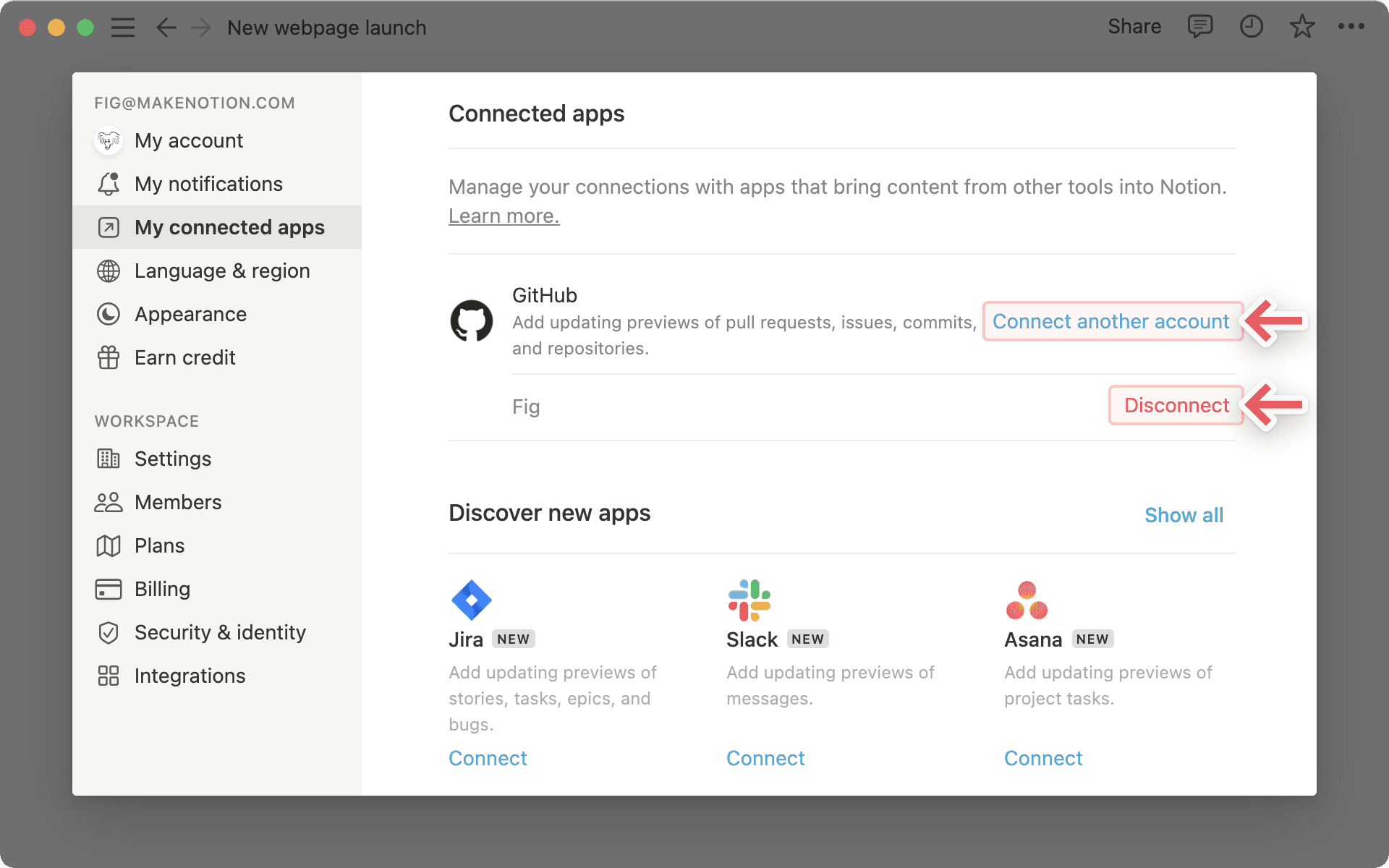
ในฐานะผู้ใช้รายบุคคล คุณสามารถจัดการการยืนยันตัวตนของบัญชีสำหรับแอปที่เชื่อมต่อได้ตลอดเวลา
ไปที่
การตั้งค่าในแถบด้านข้าง →การเชื่อมต่อที่นี่ คุณจะเห็นแอปทั้งหมดที่คุณยืนยันตัวตนไว้สำหรับการแสดงตัวอย่างลิงก์หรือการฝัง รวมถึงแอปอื่นๆ ที่คุณยังไม่ได้เชื่อมต่อ!คลิก
แสดงทั้งหมดที่ด้านขวาบนเพื่อดูตัวเลือกแอปเพิ่มเติมสำหรับแต่ละแอป คุณจะเห็นตัวเลือกหลายอย่าง: คุณสามารถ
เชื่อมต่อแอปเป็นครั้งแรกได้ ซึ่งจะนำคุณไปยังแอปนั้นเพื่อให้คุณยืนยันการเชื่อมต่อกับ Notion
เมื่อคุณเชื่อมต่อบัญชีแล้ว บัญชีนั้นจะแสดงใต้ไอคอนและชื่อของแอพ ตอนนี้คุณสามารถ
เชื่อมต่อบัญชีอื่นหรือเลิกเชื่อมต่อบัญชีที่มีอยู่ได้
ในการจัดการการตั้งค่าการเชื่อมต่อแอปในระดับพื้นที่ทำงาน เจ้าของพื้นที่ทำงานจะต้องจำกัดสิทธิ์โดยตรงผ่านการตั้งค่าของแต่ละแพลตฟอร์ม ด้านล่างนี้ เราได้เชื่อมโยงเอกสารสำหรับแอปที่เชื่อมต่ออยู่ในปัจจุบันแต่ละแอปไว้แล้ว:
หมายเหตุ: การฝังจากบุคคลที่สามและแอพที่เชื่อมต่อทั้งหมดปฏิบัติตามนโยบายความเป็นส่วนตัวของเรา ซึ่งสามารถดูได้ ที่นี่ →