Notion Agent

Notion Agent เป็นเพื่อนร่วมทีมที่ช่วยคิดและลงมือทำงานไปกับคุณ
ข้ามไปยังคำถามที่พบบ่อยNotion Agent คือเพื่อนร่วมทีม AI ของคุณภายใน Notion ซึ่งสามารถช่วยคุณสร้างและแก้ไขหน้าและฐานข้อมูลโดยใช้บริบทจากพื้นที่ทำงานและแอพที่เชื่อมต่อของคุณ
Notion Agent มีสิทธิ์เท่ากับคุณ เนื้อหาใดที่คุณดูหรือแก้ไขไม่ได้ เอเจนต์ก็ดูหรือแก้ไขไม่ได้เช่นกัน คุณปรับวิธีตอบของเอเจนต์ได้ด้วย ทักษะและคำสั่ง

เคล็ดลับ: ในขณะที่คุณแชทกับ Notion Agent ของคุณ ให้กดปุ่มยกนิ้วโป้งขึ้นหรือลงเพื่อแจ้งให้เราทราบว่าการทำงานเป็นอย่างไร หากคุณกดปุ่มยกนิ้วโป้งลง คุณจะสามารถบอกเหตุผลกับเราได้ด้วย
มองหารูปหน้ายิ้มที่ด้านล่างของ Notion เพื่อแชทกับเอเจนต์ เมื่อเปิดแชทกับ Notion Agent คุณจะ:
เลือกจากลิสต์การดำเนินการที่เอเจนต์ช่วยทำได้ตามหน้าที่เปิดอยู่ เช่น สร้างสิ่งที่ต้องดำเนินการจากหน้านั้น หรือทำให้เนื้อหากระชับขึ้น
พิมพ์คำถามหรือสิ่งที่ต้องการให้ช่วยได้เลย Notion Agent ช่วยตอบคำถามที่ซับซ้อนขึ้นและจัดการงานหลายขั้นตอนได้
โดยปกติเอเจนต์จะใช้บริบทจากหน้าที่คุณเปิดอยู่ หากเลือกบล็อคในหน้าไว้ เอเจนต์จะเน้นบล็อคเหล่านั้นในแชท หากต้องการให้บริบทเพิ่มเติม ให้เลือก
@ที่ด้านบนของช่องข้อความ แล้วเลือกหน้าหรือคนในพื้นที่ทำงานที่ต้องการ คุณยังเลือกแหล่งข้อมูลทั้งหมดในแชท แล้วเลือกแหล่งข้อมูลหนึ่งแหล่งหรือหลายแหล่งให้เอเจนต์ดูได้ เซิร์ฟเวอร์ MCP ที่เชื่อมต่อไว้จะแสดงที่นี่ในเซิร์ฟเวอร์ MCPด้วยคุณยังสามารถ @-กล่าวถึง หน้าหรือบุคคลที่ต้องการได้โดยตรงในคำถามของคุณ
เลือก
📎เพื่ออัปโหลดไฟล์ให้ Notion Agent ตรวจสอบเลือก
อัตโนมัติเพื่อให้ Notion เลือกโมเดลที่เหมาะกับงาน สำหรับแพ็คเกจ Business และแพ็คเกจ Enterprise หากเปิด อัตโนมัติ ไว้ ระบบจะนับเป็นการใช้งาน Standard แต่หากเลือกโมเดลเอง จะนับเป็นการใช้งาน Select ดูข้อมูลเพิ่มเติมเกี่ยวกับ เครดิต Standard และ Select →

ดำเนินการหลายอย่างแทนคุณโดยใช้บริบทจากพื้นที่ทำงานและแอพที่เชื่อมต่อของคุณ หากคุณมีงานที่ต้องทำให้เสร็จ Notion Agent ของคุณสามารถจัดการให้คุณได้ ตั้งแต่การค้นหาความรู้เฉพาะทางไปจนถึงการใช้ข้อมูลนั้นเพื่อสร้างหน้า หรือฐานข้อมูลที่คุณและทีมของคุณสามารถนำไปดำเนินการต่อได้
ลองใช้พรอมต์เหล่านี้:
"ใช้หน้าเป้าหมายบริษัท (Company Goals) ของเรา, Jira epics และการทบทวนธุรกิจของไตรมาสที่แล้ว ร่าง OKR ประจำไตรมาสที่ 1 พร้อม KR ที่วัดผลได้และผู้รับผิดชอบที่ชัดเจน เชื่อมโยง KR แต่ละรายการเข้ากับแหล่งที่มาของหลักฐาน"
"จัดทำเอกสารกระบวนการปรับใช้ของเราโดยการตรวจสอบบันทึกการปรับใช้ล่าสุด, runbooks และการวิเคราะห์หลังเกิดเหตุการณ์ (postmortems) แสดงผลเป็น SOP ทีละขั้นตอนพร้อมการตรวจสอบก่อนเริ่มใช้งานและขั้นตอนการย้อนกลับ พร้อมเน้นย้ำส่วนที่ต้องการการยืนยันจากเจ้าของ"
ตอบคำถามเกี่ยวกับเนื้อหาในพื้นที่ทำงานและแอปที่เชื่อมต่อของคุณ เช่น Slack ผ่าน Notion AI Connectors นอกจากนี้ Notion Agent ของคุณยังสามารถสืบค้นฐานข้อมูลของคุณ รวมถึงคุณสมบัติเฉพาะต่างๆ ได้อีกด้วย และยังสามารถอ่านความคิดเห็นและค้นหาประวัติเวอร์ชันได้เช่นกัน
ลองใช้พรอมต์เหล่านี้:
“มีอะไรอัปเดตล่าสุดเกี่ยวกับแคมเปญการตลาดช่วงฤดูใบไม้ร่วงของเราบ้าง”
“สรุปการสนทนาในสัปดาห์นี้จากช่อง Slack ของทีมฉัน”
Notion Agent ยังช่วยดำเนินการใน Slack ได้ เมื่อเชื่อมต่อบัญชี Slack แล้ว เอเจนต์จะค้นหาคนและช่องที่คุณอยู่ (รวมถึงช่องส่วนตัวและข้อความส่วนตัว) อ่านข้อความล่าสุด เปิดไฟล์ที่แชร์ โพสต์ข้อความ ตอบกลับในชุดข้อความ แก้ไขข้อความที่โพสต์ และเพิ่มหรือลบรีแอคชั่นได้ เอเจนต์ทำงานในนามของคุณ ข้อความที่โพสต์จึงแสดงว่ามาจากคุณ และเอเจนต์เข้าถึงได้เฉพาะสิ่งที่คุณเห็นใน Slack หากเอเจนต์ค้นหาข้อมูลใน Slack ได้อย่างเดียว ให้เชื่อมต่อบัญชี Slack เมื่อระบบแจ้ง หรือสอบถามผู้ดูแลพื้นที่ทำงาน ดูข้อมูลเพิ่มเติมเกี่ยวกับการดำเนินการใน Slack →
ลองใช้พรอมต์เหล่านี้:
“มีอะไรอัปเดตล่าสุดเกี่ยวกับแคมเปญการตลาดช่วงฤดูใบไม้ร่วงของเราบ้าง?”
“สรุปการสนทนาในสัปดาห์นี้จากช่อง Slack ของทีมฉัน”
"โพสต์สรุปของหน้านี้ใน #team-updates"
“ตอบกลับในชุดข้อความเกี่ยวกับงานนอกสถานที่โดยระบุเวลาว่างของฉัน”
เชื่อมต่อแอพอื่นที่ใช้ผ่านเซิร์ฟเวอร์ MCP เมื่อเชื่อมต่อแอพและยืนยันตัวตนแล้ว เอเจนต์จะค้นหาข้อมูลในแอพนั้น และอาจช่วยดำเนินการในแอพแทนคุณได้ หากต้องการเชื่อมต่อแอพ ให้ถามเอเจนต์ในแชท เลือก
แหล่งข้อมูลทั้งหมด→เซิร์ฟเวอร์ MCP→เพิ่มเซิร์ฟเวอร์ MCPหรือไปที่การตั้งค่า→การเชื่อมต่อ→สำรวจดูข้อมูลเพิ่มเติมเกี่ยวกับ การเชื่อมต่อเซิร์ฟเวอร์ MCP กับ Notion Agent →สร้างและแก้ไขหน้า
ลองใช้พรอมต์เหล่านี้:
“แก้ไขหน้านี้โดยอิงตามคู่มือสไตล์ล่าสุดของเรา” (และ @-กล่าวถึง คู่มือสไตล์ของคุณ)
"อิงตาม PRD และคำติชมช่วงอัลฟ่าของเรา ให้ร่างอีเมลเปิดตัวสามเวอร์ชันสำหรับผู้ใช้ระดับองค์กร, SMB และผู้ใช้ทดลองใช้งาน โดยใส่คำพูดและนำสิ่งที่ได้เรียนรู้จากการเปิดตัวล่าสุดมาปรับใช้"
สร้างและแก้ไขฐานข้อมูล Notion Agent ของคุณสามารถสร้างหรือแก้ไขมุมมองฐานข้อมูล รวมถึงแผนที่และแบบฟอร์มได้ นอกจากนี้ยังสามารถสร้างหรือแก้ไขคุณสมบัติ รวมถึงความสัมพันธ์กับฐานข้อมูลอื่นๆ ได้อีกด้วย
ลองใช้พรอมต์เหล่านี้:
“สร้างแผนการเปิดตัวพร้อมงานและผู้รับผิดชอบสำหรับการออกแบบเว็บไซต์ใหม่ของเรา”
"สร้างปฏิทิน LinkedIn สี่สัปดาห์โดยใช้บล็อก บันทึกประจำรุ่น และการสัมมนาผ่านเว็บล่าสุดของเรา เชื่อมโยงแหล่งที่มาและหลีกเลี่ยงความขัดแย้งในการเปิดตัว"
แสดงผลลัพธ์เป็นตารางแบบโต้ตอบในแชท เมื่อเอเจนต์ทำงานกับข้อมูล ผลลัพธ์จะแสดงเป็นตารางที่อ่านง่ายและโต้ตอบได้ในแชท ไม่ต้องเปิดฐานข้อมูลแยกเพื่อดูสิ่งที่เอเจนต์พบหรือสร้างขึ้น ระบบจะแสดงผลแบบนี้อัตโนมัติเมื่อเอเจนต์นำเสนอข้อมูลในตาราง
รับข้อมูลจากไฟล์ เช่น PDF และ CSV แล้วตอบคำถามเกี่ยวกับไฟล์เหล่านั้น หรือเปลี่ยนไฟล์ให้เป็นหน้าหรือฐานข้อมูลที่มีโครงสร้าง
ลองอัปโหลดไฟล์ด้วยคำสั่งเหล่านี้:
“สิ่งที่ต้องดำเนินการหลักจากเอกสารนี้คืออะไร?”
วิเคราะห์ข้อเสนอแนะจากลูกค้าในไฟล์ CSV นี้ โดยสรุปหัวข้อหลัก อารมณ์โดยรวม และคำแนะนำเฉพาะ พร้อมอ้างอิงกลับไปยังโน้ตแหล่งที่มาในแต่ละรายการ
ทำงานกับไฟล์และสร้างผลลัพธ์ที่ดาวน์โหลดได้ บางครั้งคุณต้องการมากกว่าแค่คำตอบที่เป็นข้อความ เช่น สเปรดชีตที่จัดระเบียบแล้วหรือรายงานที่คุณสามารถดาวน์โหลดได้ ในกรณีเหล่านี้ Notion Agent ของคุณสามารถใช้พื้นที่ทำงานที่ปลอดภัยเพื่อ:
อ่านไฟล์ที่คุณอัปโหลด (PDF, CSV, Excel/XLSX, Word/DOCX, PowerPoint/PPTX, ZIP)
คำนวณ (และรันโค้ดง่ายๆ หากจำเป็น)
สร้างไฟล์ใหม่ที่คุณสามารถดาวน์โหลดได้ (สเปรดชีต, สไลด์นำเสนอ, PDF, เอกสาร)
ลองใช้พรอมท์นี้: “ใช้คอมพิวเตอร์วิเคราะห์สเปรดชีตนี้แล้วส่งคืนไฟล์ XLSX ที่อัปเดตแล้ว”
วิเคราะห์ข้อมูลและสร้างสรุปพร้อมข้อมูลเชิงลึก
ลองใช้คำสั่งนี้: “คุณช่วยเปรียบเทียบยอดจริงกับงบประมาณ และเน้นความแตกต่างที่มากกว่า 10% พร้อมคำอธิบายได้ไหม?”
จัดการกล่องข้อความของคุณ Notion Agent ของคุณสามารถอ่าน จัดระเบียบ และเก็บถาวรการแจ้งเตือนในกล่องข้อความของคุณแทนคุณได้ คุณสามารถขอให้เอเจนต์จัดกลุ่มการแจ้งเตือนตามประเภทหรือสถานะการอ่าน สรุปสิ่งที่คุณพลาดไป หรือเก็บถาวรทุกอย่างที่คุณจัดการเสร็จแล้ว ทั้งหมดนี้ทำได้จากแชท นอกจากนี้ คุณยังสามารถเปิด Notion Agent ได้โดยตรงจากกล่องข้อความของคุณโดยเลือกไอคอนเอเจนต์ที่ด้านบนของแผงกล่องข้อความ
ลองใช้พรอมต์เหล่านี้:
"มีอะไรใหม่ในกล่องข้อความของฉันบ้าง?"
"จัดกลุ่มการแจ้งเตือนในกล่องข้อความของฉันตามประเภท"
"ทำการเก็บถาวรทั้งหมด แจ้งเตือนที่อ่านแล้วของฉัน"
ค้นหา ร่าง ส่ง และจัดระเบียบ Gmail จาก Notion หากเชื่อมต่อ Gmail ผ่าน การตั้งค่า → Notion AI → ตัวเชื่อมต่อ AI แล้ว เอเจนต์จะค้นหากล่องข้อความ ร่างและส่งอีเมล เก็บข้อความเข้าคลังหรือย้ายไปถังขยะ จัดการป้ายกำกับ ยกเลิกการรับอีเมลจากผู้ส่ง และอื่นๆ ได้ ก่อนที่ Notion Agent จะดำเนินการที่เปลี่ยนแปลงข้อมูล เช่น ส่งอีเมล ระบบจะขอให้คุณยืนยันก่อน
ลองใช้พรอมต์เหล่านี้:
"ค้นหาอีเมลจาก Acme เกี่ยวกับสัญญาในกล่องข้อความของฉัน"
"ร่างคำตอบสำหรับอีเมลล่าสุดจาก Jordan"
"เก็บถาวรทุกอย่างจากผู้ส่งรายนี้"
กำหนดเวลาการประชุมและจัดการปฏิทินของคุณจากแชท หรือสร้างและแก้ไขลิงก์การกำหนดเวลาภายนอก ขั้นแรก ให้เชื่อมต่อปฏิทินใน
การตั้งค่า→Notion AI→ตัวเชื่อมต่อ AIเมื่อเชื่อมต่อแล้ว คุณจะสามารถหาเวลาว่างกับเพื่อนร่วมทีม เตรียมตัวสำหรับการประชุมที่กำลังจะมาถึง ปรับเปลี่ยนตารางเวลาของคุณเมื่อลำดับความสำคัญเปลี่ยนไป และจัดสรรเวลาสำหรับงานต่างๆ ได้จากแชท เมื่อคุณขอให้เอเจนต์ของคุณหาเวลาว่างกับเพื่อนร่วมทีม เอเจนต์จะแสดงข้อเสนอแนะเวลาประชุมที่จัดลำดับไว้พร้อมตารางเวลาแบบโต้ตอบ เพื่อให้คุณสามารถเปรียบเทียบความพร้อมของทุกคนและจองได้ในคลิกเดียว หากคุณมีปฏิทินหลายรายการ เอเจนต์ของคุณจะใช้ปฏิทินเริ่มต้น หรือถามคุณว่าจะใช้ปฏิทินใด
ลองใช้พรอมต์เหล่านี้:
"หาเวลาให้ฉันและ [เพื่อนร่วมทีม] ประชุมกันในสัปดาห์นี้"
"นัดหมายเวลา 30 นาทีกับ [บุคคล A] และ [บุคคล B] ในช่วงบ่ายวันพรุ่งนี้"
วันนี้มีอะไรในปฏิทินของฉันบ้าง?
"เตรียมข้อมูลสำหรับการประชุมตอนบ่าย 3 โมงของฉัน"
“มีการตอบรับคำเชิญใดที่ยังค้างอยู่บ้าง?”
สร้าง แก้ไข และประเมินสูตร
Notion Agent ของคุณไม่สามารถ:
ตอบคำถามโดยใช้เนื้อหาที่อยู่ในไฟล์ฝังที่ไม่ใช่ PDF เช่น ถอดความจากวิดีโอ
สร้างระบบอัตโนมัติของฐานข้อมูล เทมเพลตฐานข้อมูล เค้าโครงหน้าฐานข้อมูล หรือคุณสมบัติขั้นสูง เช่น สูตรคำนวณ, Rollup หรือปุ่ม
สร้างหรือแก้ไขความคิดเห็น ทั้งแบบอินไลน์และที่ด้านบนของหน้า
แชร์หน้าหรือเปลี่ยนระดับสิทธิ์ของหน้า
เริ่มใช้ AI Meeting Notes
สร้างการเตือน
จัดการการตั้งค่าระดับพื้นที่ทำงานใดๆ เช่น บทบาทสมาชิก การเรียกเก็บเงิน ฟีเจอร์ความปลอดภัย และอื่นๆ
แก้ไขหรือยกเลิกกิจกรรมในปฏิทินหากคุณไม่ใช่ผู้จัดกิจกรรมนั้น
กำหนดเวลาหรือยกเลิกกิจกรรมในปฏิทินบนมือถือ (ฟีเจอร์นี้ใช้งานได้บนเว็บและเดสก์ท็อปเท่านั้น)
เชื่อมต่อเซิร์ฟเวอร์ MCP ใหม่บนมือถือ (ฟีเจอร์นี้ใช้งานได้บนเว็บและเดสก์ท็อปเท่านั้น)
ปรับแต่งเอเจนต์ด้วยทักษะและคำสั่ง ให้เป็นเพื่อนร่วมทีมที่เข้ากับคุณจริงๆ คุณยังสร้างทักษะจากพรอมท์ที่ใช้ซ้ำได้ ดูข้อมูลเพิ่มเติมเกี่ยวกับ การสร้างและจัดการทักษะ →
วิธีปรับแต่งเอเจนต์ของคุณ:
คลิกที่ใบหน้าของ Notion Agent ของคุณที่มุมด้านล่างของ Notion
ในหน้าต่างแชท ให้คลิกที่ใบหน้าของเอเจนต์อีกครั้ง
ในหน้าต่างที่ปรากฏขึ้น ให้ตั้งชื่อและเลือกอุปกรณ์เสริมให้กับเอเจนต์ของคุณ
คุณสามารถเลือก
เพิ่มคำสั่งเพื่อสั่งให้ Notion Agent ของคุณทำงานตามที่ต้องการได้ หรือเลือกหน้าที่มีอยู่จากพื้นที่ทำงาน เลือกจากเทมเพลต หรือสร้างหน้าของคุณเอง

หากคุณเลือกปรับแต่งเอเจนต์โดยใช้หน้าที่มีอยู่ ให้แน่ใจว่ามีคำสั่งชัดเจนสำหรับเอเจนต์ในหน้านั้น
หากผู้อื่นแก้ไขหน้าคำสั่งของคุณได้ การเปลี่ยนแปลงของพวกเขาจะเปลี่ยนวิธีที่เอเจนต์ของคุณตอบสนอง หากต้องการแชร์ตัวอย่าง ให้แชร์หน้าที่ทำซ้ำไว้แทน
หากคุณเลือกที่จะสร้างหน้าของคุณเอง หน้าส่วนตัวที่ชื่อว่า My Notion AI จะเปิดขึ้นมา

ในหน้านี้ คุณสามารถ:
บอกเอเจนต์ว่าคุณอยากให้พูดคุยกับคุณอย่างไรในแชท เช่น ให้ Notion Agent ตอบด้วยตัวพิมพ์เล็กเท่านั้น หรือให้มีอารมณ์ขัน
เพิ่มโน้ตให้เอเจนต์ของคุณจดจำและนำไปพิจารณาขณะทำงานร่วมกับคุณ อาจรวมถึงข้อมูลเกี่ยวกับบทบาทในองค์กร ลักษณะนิสัย หรือข้อมูลอื่นๆ
ระบุหน้า Notion, ช่อง Slack, ไฟล์ และแหล่งข้อมูลอื่นที่อยากให้เอเจนต์ดูก่อนตอบแชท
เอเจนต์จะใช้คำสั่งของคุณทุกครั้งที่โต้ตอบกัน ระหว่างทำงาน คุณบอกให้เอเจนต์เพิ่มข้อมูลเกี่ยวกับตัวคุณในคำสั่งเหล่านี้ได้ และกลับมาแก้ไขเมื่อไรก็ได้ หากต้องการเปลี่ยนวิธีทำงานของ Notion Agent ให้กลับไปที่เมนูปรับแต่งเพื่อแก้คำสั่ง หรือสร้างหน้าคำสั่งหลายหน้าไว้สลับใช้
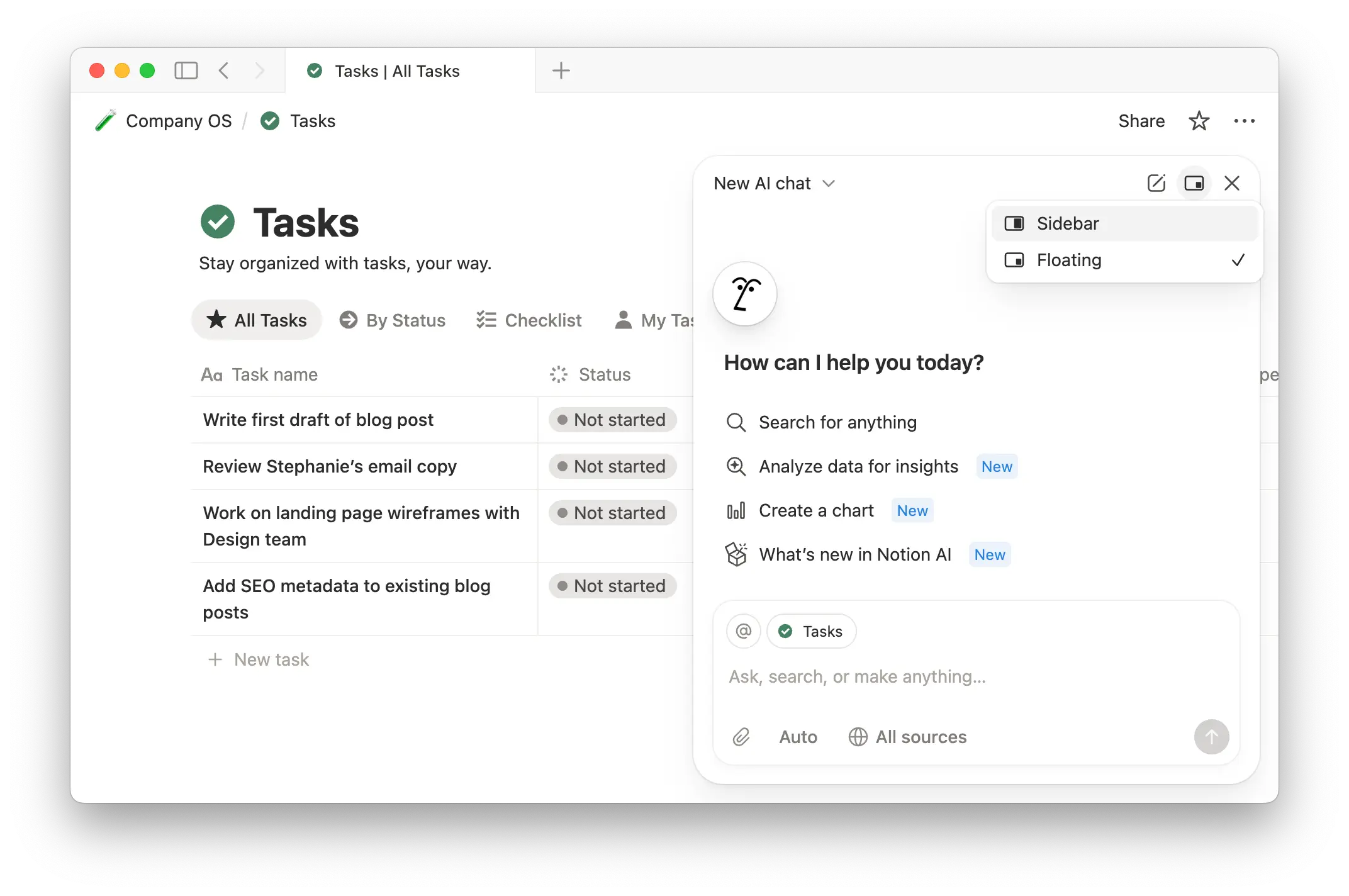
ในขณะที่คุณใช้ Notion Agent คุณสามารถเปลี่ยนวิธีแสดงแชทบนหน้าจอของคุณได้ วิธีทำคือ:
เลือก
สลับโหมดแชทที่ด้านบนของหน้าต่างแชทเลือก
แถบด้านข้างหากคุณต้องการให้แชทแสดงทางด้านขวาของหน้าจอ เลือกแบบลอยหากคุณต้องการให้แชทแสดงเป็นหน้าต่างแยกต่างหากที่ด้านบนของหน้าจอ
การปักหมุดแชทจะช่วยให้แชทนั้นอยู่ด้านบนสุดของแท็บแชท เพื่อให้คุณกลับเข้ามาใช้งานได้รวดเร็ว ซึ่งมีประโยชน์สำหรับบทสนทนาที่คุณเข้ามาดูบ่อย ๆ เช่น โปรเจกต์ระยะยาวหรือชุดข้อความที่ยังคงใช้งานอยู่
วิธีปักหมุดแชท:
เปิดแชท จากนั้นคลิกไอคอนปักหมุดที่มุมของหน้าต่างแชท
ในแถบด้านข้างของแชท ให้วางเมาส์เหนือแถวแชท คลิกเมนูจุดสามจุด
•••แล้วเลือกปักหมุด
แชทที่ปักหมุดจะปรากฏในส่วนที่ปักหมุดไว้ที่ด้านบนของแท็บแชท หากต้องการเลิกปักหมุดแชท ให้ทำตามขั้นตอนเดิม
การปักหมุดแชทไม่สามารถใช้งานได้บนมือถือ
คุณสามารถเข้าถึงบทสนทนาเก่ากับเอเจนต์ของคุณได้ทุกเมื่อ วิธีทำคือ:
วางเมาส์เหนือ
Notion AIในแถบด้านข้างของคุณเลือก
🕘ค้นหาแชทก่อนหน้า แชทจะถูกตั้งชื่อตามเนื้อหาของบทสนทนานั้นๆ
คุณมีข้อเสนอแนะเกี่ยวกับ Notion Agent ของคุณหรือไม่? ใช้ปุ่มยกนิ้วโป้งขึ้นและลงในแชทเพื่อแจ้งให้เราทราบว่าการทำงานเป็นอย่างไร หากคุณให้คะแนนยกนิ้วโป้งลงแก่เอเจนต์ของคุณ คุณจะมีโอกาสให้ข้อมูลเพิ่มเติมแก่เราว่าเพราะเหตุใด
คำติชมของคุณไม่ได้ถูกนำไปใช้เพื่อฝึกฝน Notion Agent ของคุณ แต่จะถูกแชร์กับทีม Notion เพื่อช่วยให้เราปรับปรุงประสบการณ์การใช้งาน อ่านเพิ่มเติมเกี่ยวกับวิธีที่เราใช้ข้อมูลของคุณ ที่นี่ →
คำถามที่พบบ่อย
ทำไมฉันถึงเข้าถึงโมเดลบางตัว (ตัวอย่างเช่น: Claude Fable 5) ไม่ได้อีกต่อไป?
ทำไมฉันถึงเข้าถึงโมเดลบางตัว (ตัวอย่างเช่น: Claude Fable 5) ไม่ได้อีกต่อไป?
มีสาเหตุทั่วไปสามประการ:
ผู้ดูแลยังไม่ได้เปิดใช้งานโมเดล โมเดลที่ใช้เครดิตสูงจะถูกปิดไว้ในทุกพื้นที่ทำงานจนกว่าเจ้าของหรือผู้ดูแลจะเปิดใช้งานใน
Settings→Notion AIหากคุณต้องการใช้งาน โปรดสอบถามผู้ดูแลของคุณคุณใช้เครดิตครบตามจำนวนที่กำหนดแล้ว โมเดลที่ใช้เครดิตสูงจะใช้ Notion credits และพื้นที่ทำงานของคุณสามารถกำหนดขีดจำกัดสำหรับแต่ละบุคคลได้ คุณยังสามารถใช้โมเดลที่รวมอยู่ในแพ็คเกจของคุณต่อไปได้ และผู้ดูแลของคุณสามารถเพิ่มขีดจำกัดให้คุณได้
พื้นที่ทำงานของคุณใช้เครดิตครบตามจำนวนที่กำหนดแล้ว ฟีเจอร์ AI บางรายการจะหยุดชั่วคราวจนกว่าเครดิตจะรีเฟรช เรียนรู้วิธีจัดการเครดิต AI ของคุณ →
โมเดลที่ใช้เครดิตสูงมีค่าใช้จ่ายเพิ่มเติมหรือไม่?
โมเดลที่ใช้เครดิตสูงมีค่าใช้จ่ายเพิ่มเติมหรือไม่?
โมเดลบางรุ่นรวมอยู่ในแผนของคุณแล้ว ดังนั้นเมื่อใช้งานร่วมกับ Notion Agent จะไม่ใช้ Notion credits แต่โมเดลที่ใช้เครดิตสูงมีค่าใช้จ่ายในการทำงานที่สูงกว่ามาก จึงต้องใช้เครดิต Notion
ผู้ดูแลของคุณเป็นผู้ตัดสินใจว่าโมเดลเหล่านี้จะสามารถใช้งานได้หรือไม่ และแต่ละคนจะสามารถใช้เครดิตได้เท่าใด ดูข้อมูลเพิ่มเติมเกี่ยวกับ การจัดการโมเดล AI และการใช้เครดิตของสมาชิก →